

Canvaはブラウザ上で使えるデザインツールです。テンプレートが豊富で、デザインの知識がなくてもかんたんにきれいな画像が作れます。
クレジットカード不要・無料で登録できます。登録は3分もあれば完了するので、まず試してみましょう。
本記事ではCanvaの新規登録の手順をわかりやすく解説します。
新規登録の手順
公式サイトにアクセスする
以下のURLからCanva公式サイトにアクセスします。

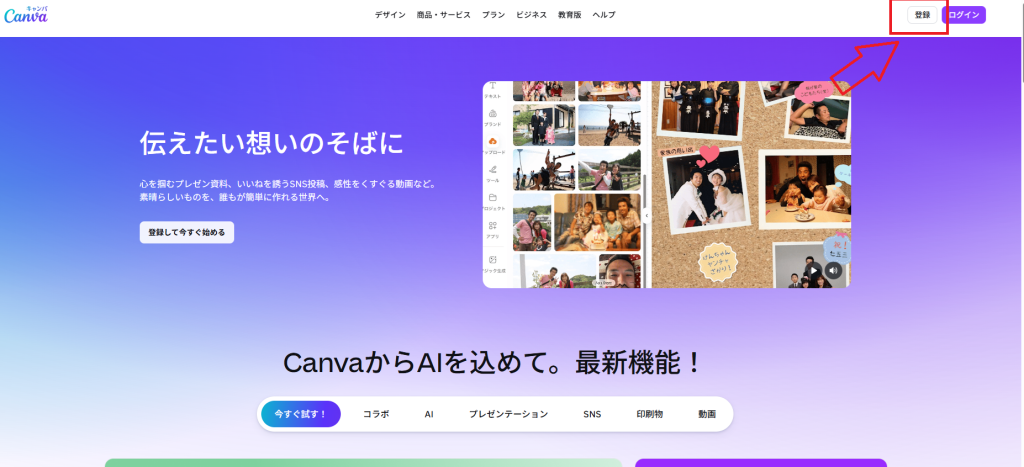
「無料で登録する」をクリック
トップページの 一番右上にある「登録する」 ボタンをクリックします。
登録方法を選ぶ
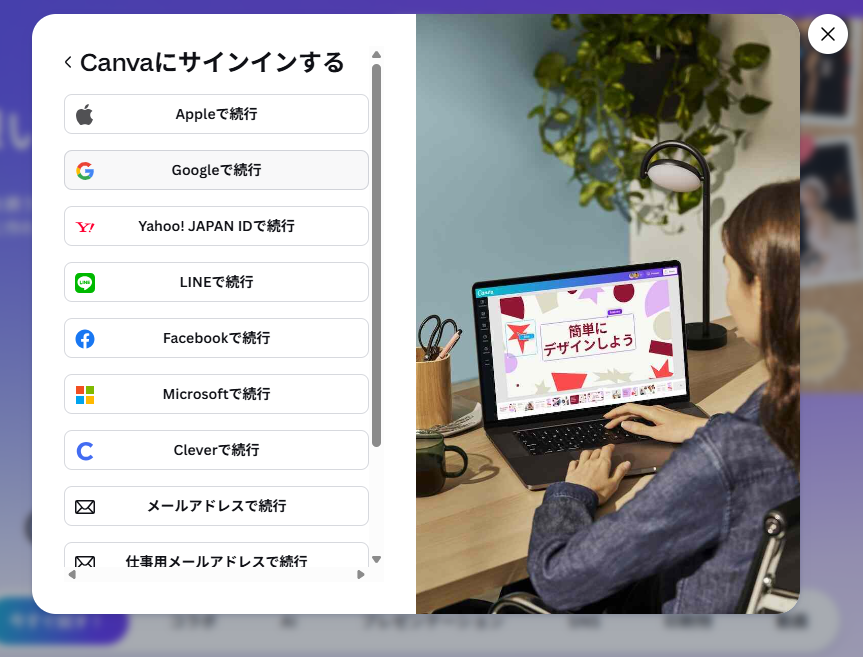
以下のいずれかの方法で登録できます。
登録方法はGoogle・Facebook・メールアドレスの4種類から選べます。
一番おすすめはGoogleアカウント登録です。
※メールアドレスの入力やパスワード設定が不要で、ボタン2〜3回クリックするだけで完了します。すでにGoogleアカウントを持っている人はこれ一択です。


waraka
登録方法はどれを選んでも機能に差はありません。ただGoogleアカウント登録が一番ラクです。メアドとパスワードを新たに管理しなくて済むので、わたしは迷わずGoogleで登録しました。
ちなみに「別の方法で登録する」をクリックすると以下の項目の登録が可能です。
Googleアカウントで登録する
今回はGoogleアカウントでの登録方法をご紹介します。
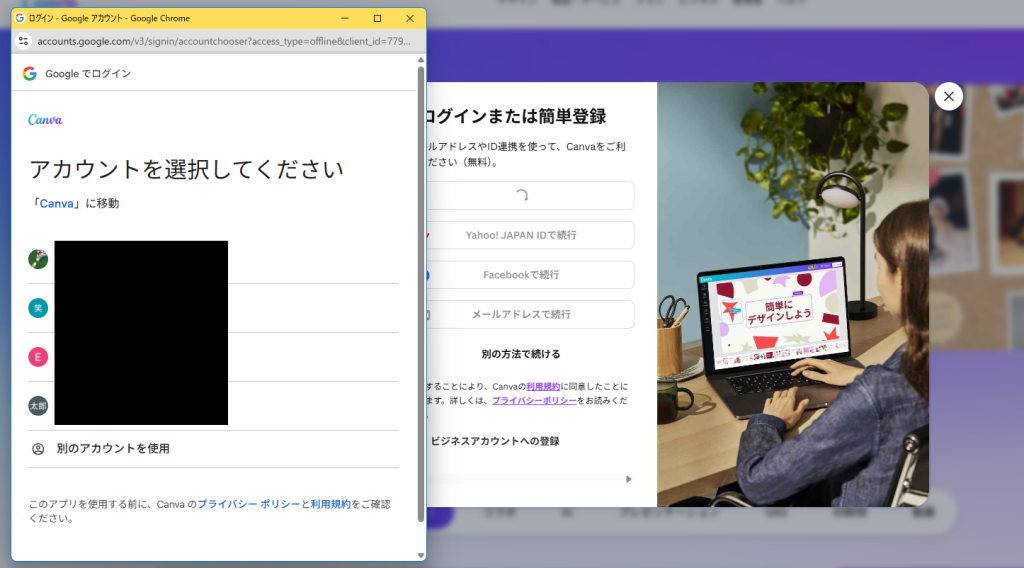
- 「Googleで続行」をクリックすると、Googleアカウントの選択画面が表示されます。
- 使用したい Googleアカウントを選択 する
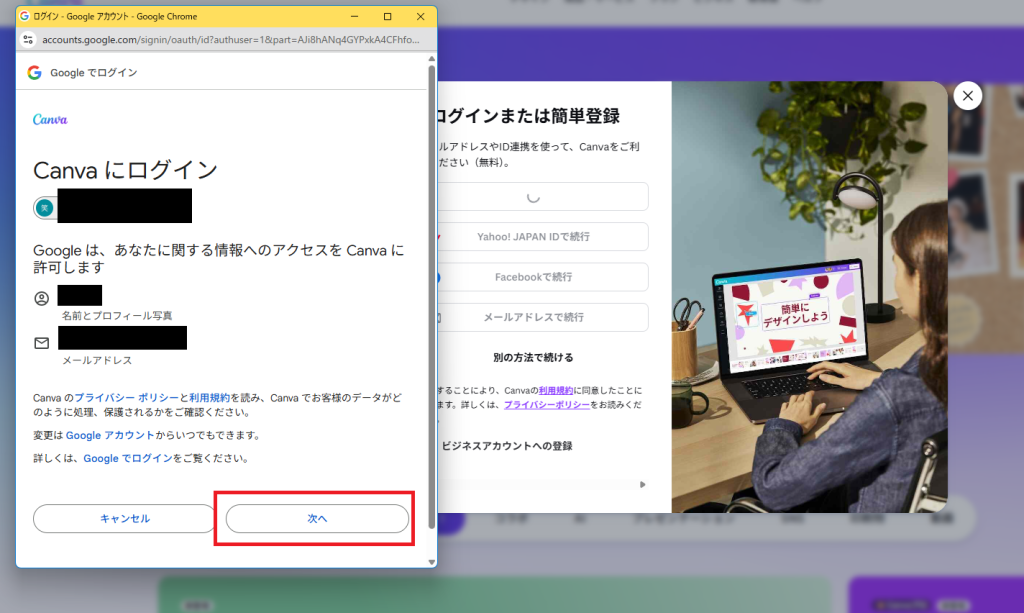
- 確認画面が表示されたら 「次へ」 をクリック
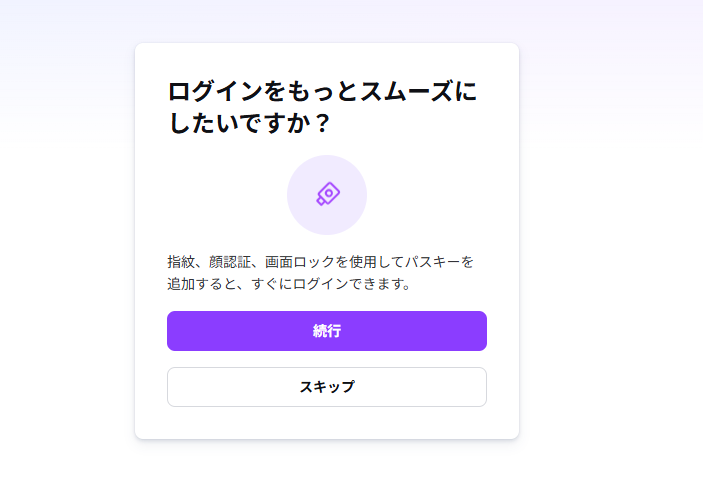
4.Canvaのホーム画面が開いたらログイン方法を選択
※どちらでもOK、あとででも登録できます。
登録完了!
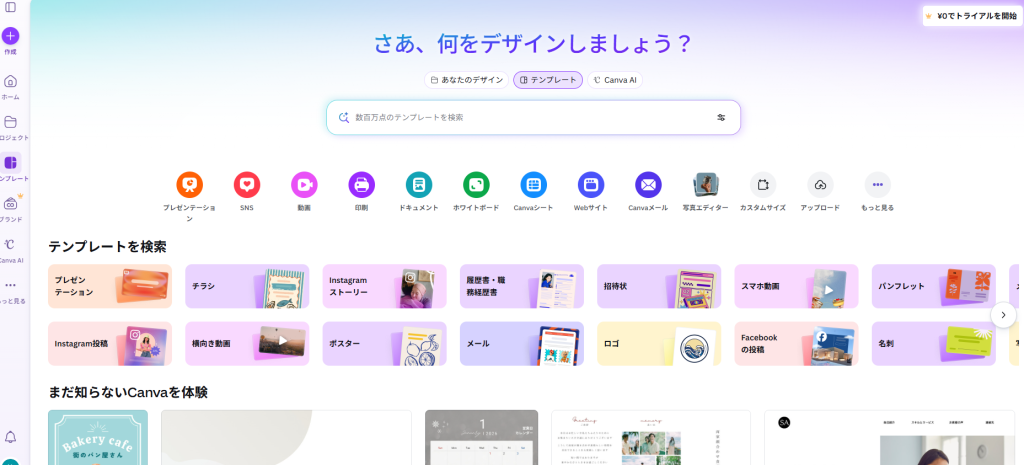
登録が完了するとCanvaのホーム画面が開きます。 これでCanvaが使える状態になりました!
まとめ
- 公式サイト(https://www.canva.com)にアクセス
- 「無料で登録する」をクリック
- Google・Facebook・メールアドレスのいずれかで登録
- 利用目的を選択(個人でOK)
- 登録完了・ホーム画面へ
登録はとても簡単で、数分で完了します。まずは無料プランから始めてみましょう!


コメント