
皆さんも一度は経験ありませんか? 「あ、間違えて消しちゃった…!」っていう、あの背筋が凍る瞬間。
ゴミ箱を空にした直後に大事な仕事のファイルが必要だったことに気づいたり、旅行の思い出が詰まったSDカードをうっかりフォーマットしちゃったり。あの時の絶望感って、もう言葉になりませんよね。
そんな「詰んだ…」って時に頼りになりそうなのが、今回紹介する「WonderFox Data Recovery」です。
【免責事項の例】 ※この記事はWonderFox様より製品ライセンスの提供を受けて作成しています。メーカー様からは内容の制限を受けておらず、実際に使用した結果に基づき、メリット・デメリットを忖度なしの本音で執筆しています。
そもそも、WonderFoxって怪しくないの?
正直、私も最初は「中国の会社だし、本当に大丈夫?」って思っちゃいました(笑)でも調べてみると、実は2009年設立で15年以上も続いてる老舗のソフトウェアメーカーなんです。
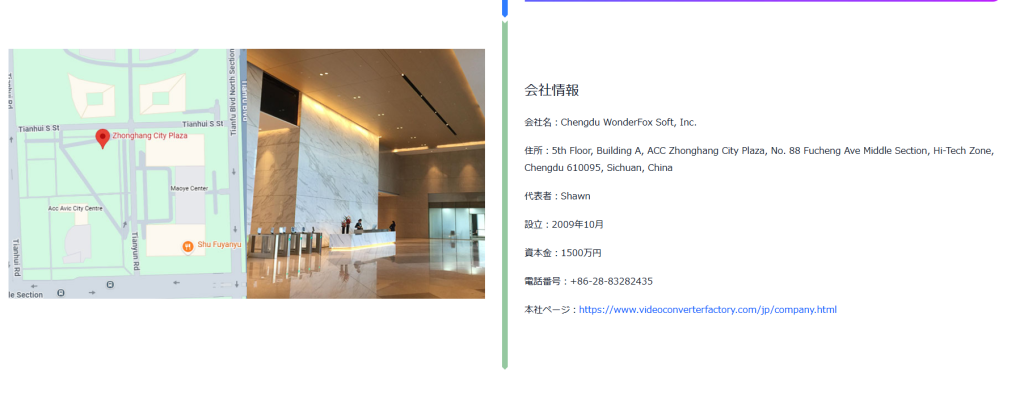
拠点は中国の四川省成都市。住所や代表者名もしっかり公開されていますし、MicrosoftやIntelといった大手とも協力関係にあるみたい。これだけ長く運営されていて、日本語のサポートもちゃんとあるなら、得体の知れないソフトよりはずっと安心ですよね。
どんなことができるの?
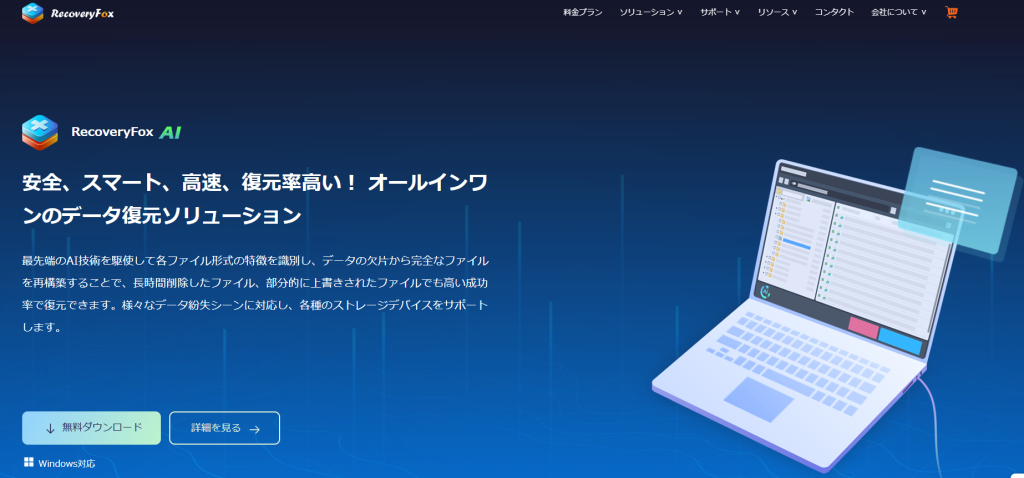
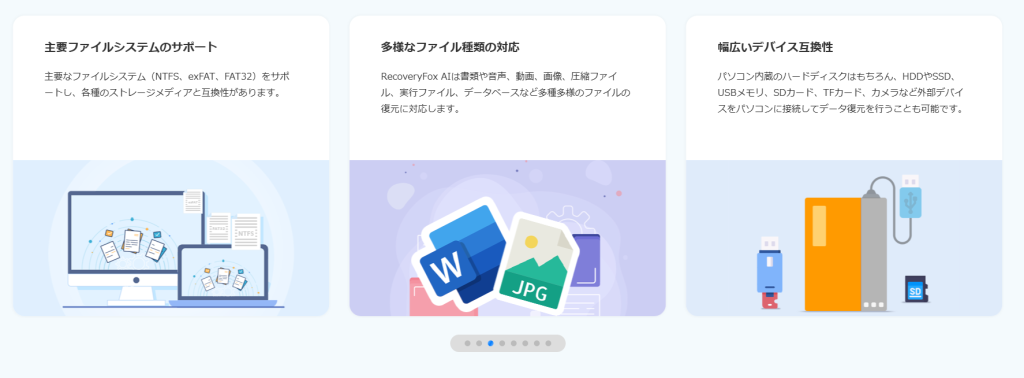
このアプリ、見た目はシンプルなんですけど、中身はかなりパワフル。 パソコンのHDDやSSDはもちろん、USBメモリやデジカメのSDカードまで、あらゆるデバイスから「消えちゃったはずのデータ」を探し出してくれます。
写真、動画、WordやExcelの書類、メールまで1,000種類以上のファイルに対応しているから、「これ、戻せるかな?」っていう不安にもだいたい応えてくれますよ。
使い方は?(ダウンロードからインストールまで)
ステップ1:公式サイトからダウンロードする
まずは、WonderFoxの公式サイトにアクセスしましょう。
- 公式サイト(https://www.wonderfox.jp/)を開く
- 製品メニューから「Data Recovery」を選択します。
- 画面中央にあるオレンジ色の 「無料ダウンロード」 ボタンをクリックしてください。
- ※この時点では料金はかからないので安心してくださいね。
- パソコンの「ダウンロード」フォルダなどに、
data-recovery.exeという名前のファイルが保存されます。
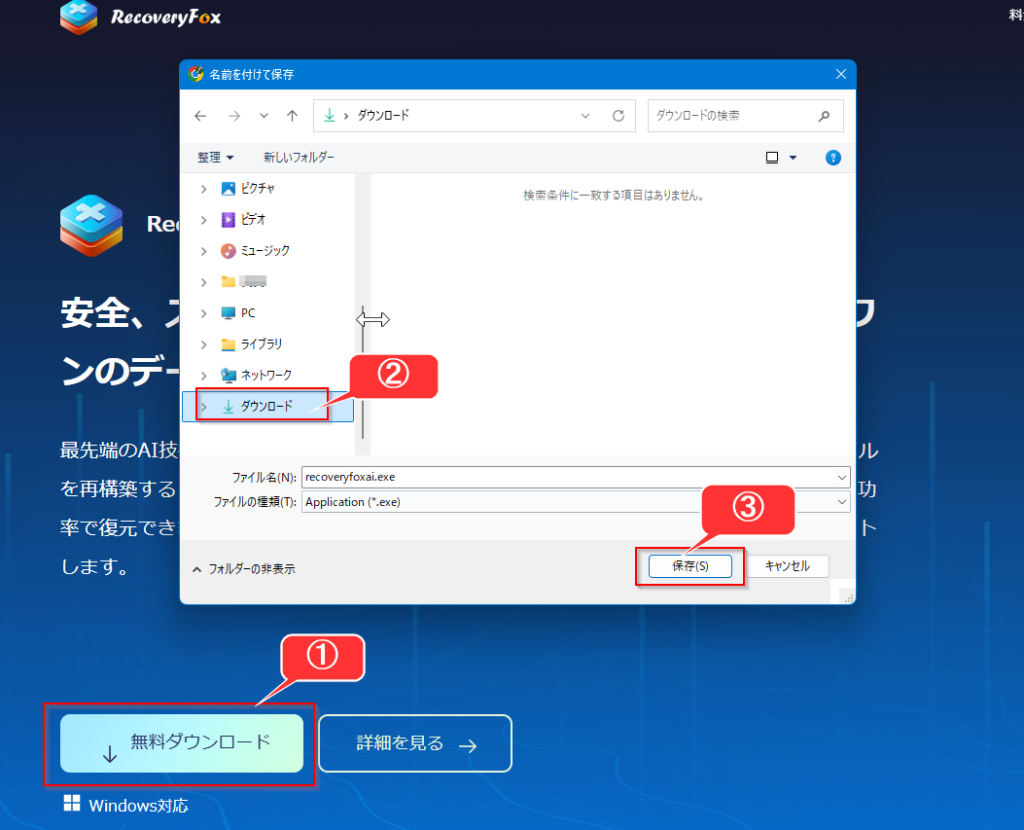
- あとはそのファイルを開いて、画面の指示通りに「次へ」進むだけ。
【ここで超大事なポイント!】
これ、テストに出るくらい大事なんですけど、ソフトをインストールするときは「データが消えたドライブとは別の場所」に入れてくださいね。消えた場所に新しいデータを上書きしちゃうと、戻るはずのデータも戻らなくなっちゃうので!
ステップ2:インストーラーを起動する
ダウンロードしたファイルをダブルクリックして、セットアップを開始します。
- 実行ファイルを開く 保存された
data-recovery.exeをダブルクリックします。
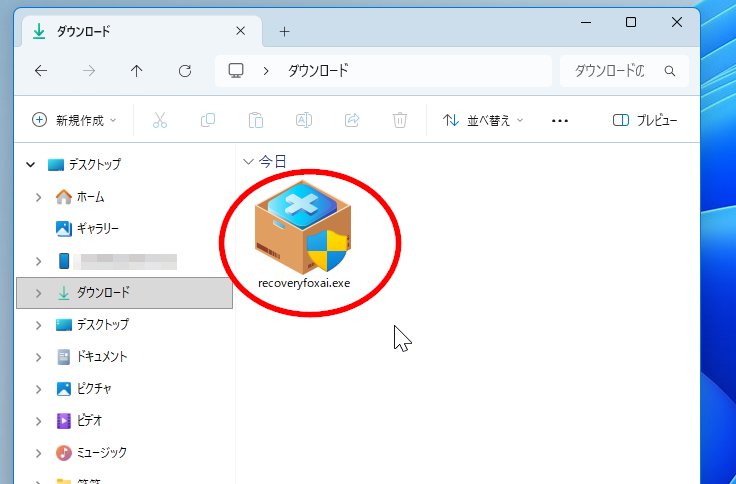
2.ユーザーアカウント制御の確認 「このアプリがデバイスに変更を加えることを許可しますか?」という画面が出たら、迷わず 「はい」 をクリックしてください。
3.言語を選択する画面では自分の国の言語を選びましょう。
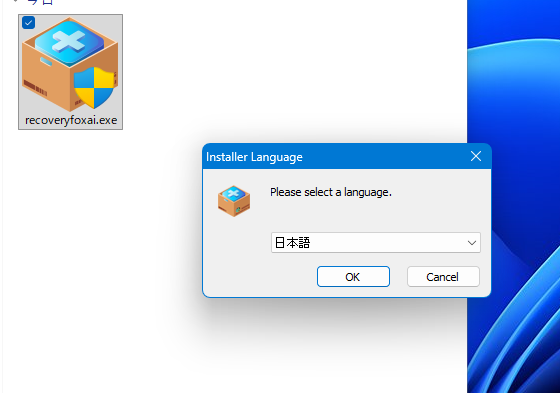
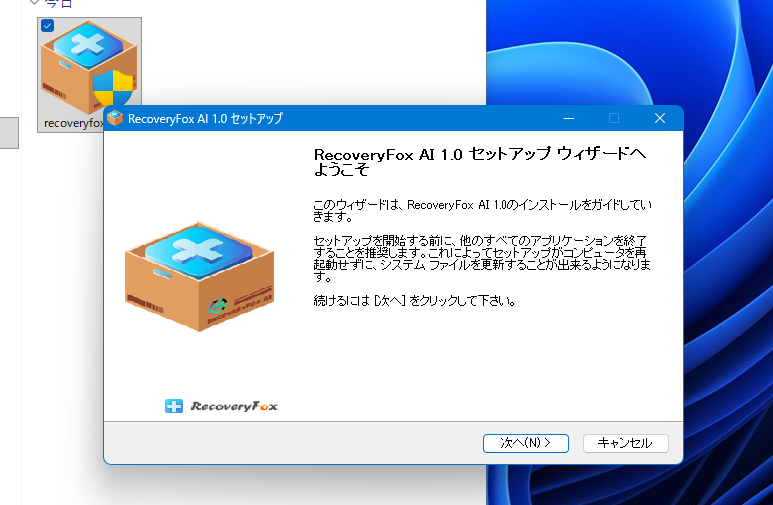
4.OKをクリックするとインストールに進むので、そのまま「次へ」をクリックします。
※特に変更する内容もないので、何も考えず「次へ」をクリックしちゃって大丈夫です。
消えたデータを救い出す!3ステップの簡単操作
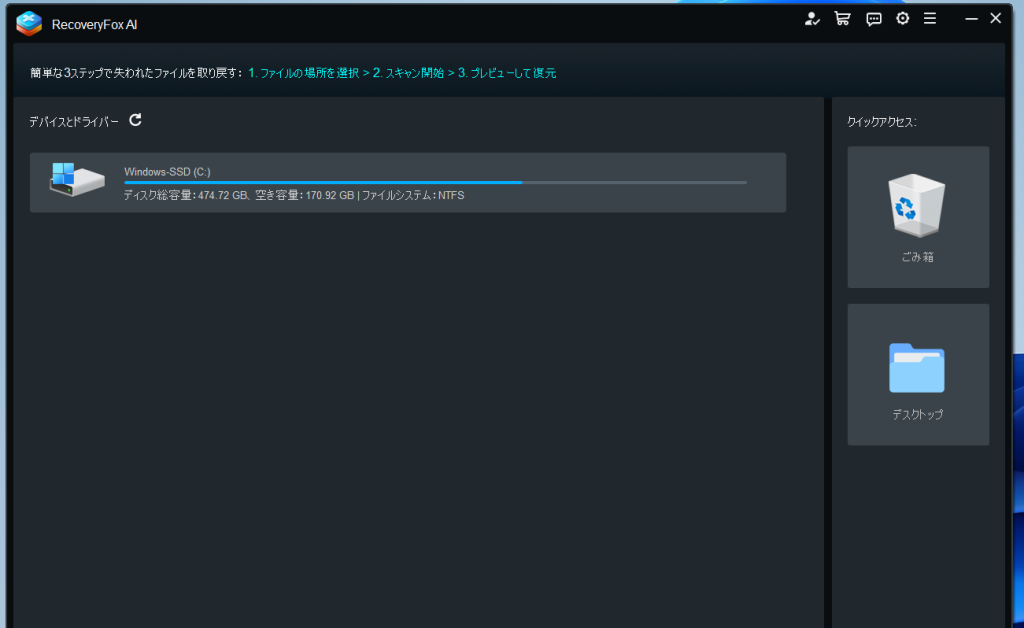
アプリを開くと、驚くほどスッキリした画面が出てきますよね。「えっ、これだけ?」って思うかもしれませんが、実はこれが使いやすさの秘訣なんです。
ステップ1:スキャンしたい場所を選ぶ
まずは、データがどこから消えたのかを選びましょう。
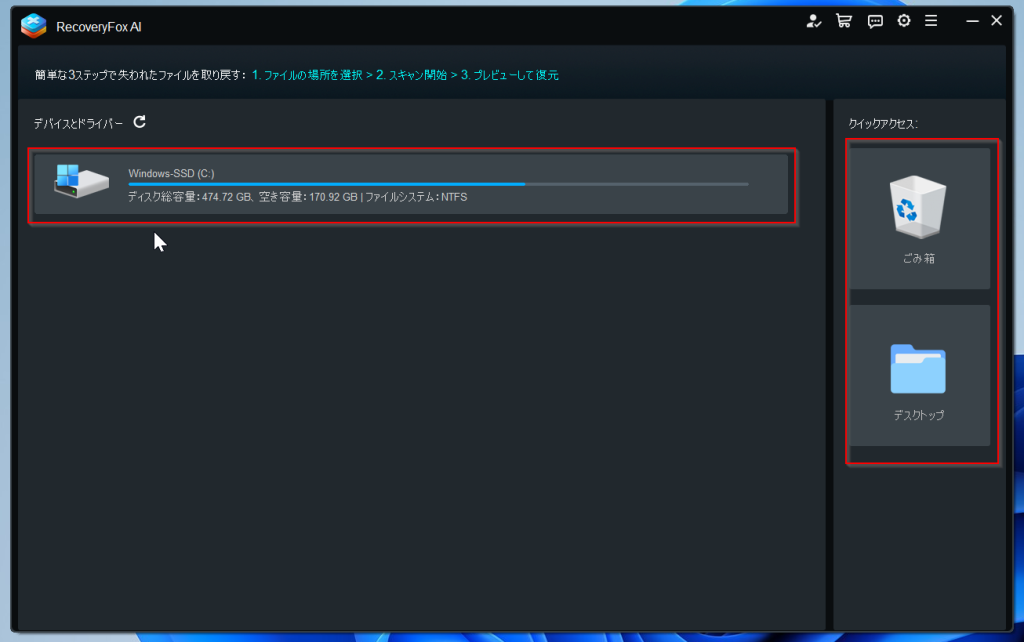
- 特定のドライブ: PCの「Cドライブ」や「Dドライブ」など、場所がわかっている場合はそこをクリック。
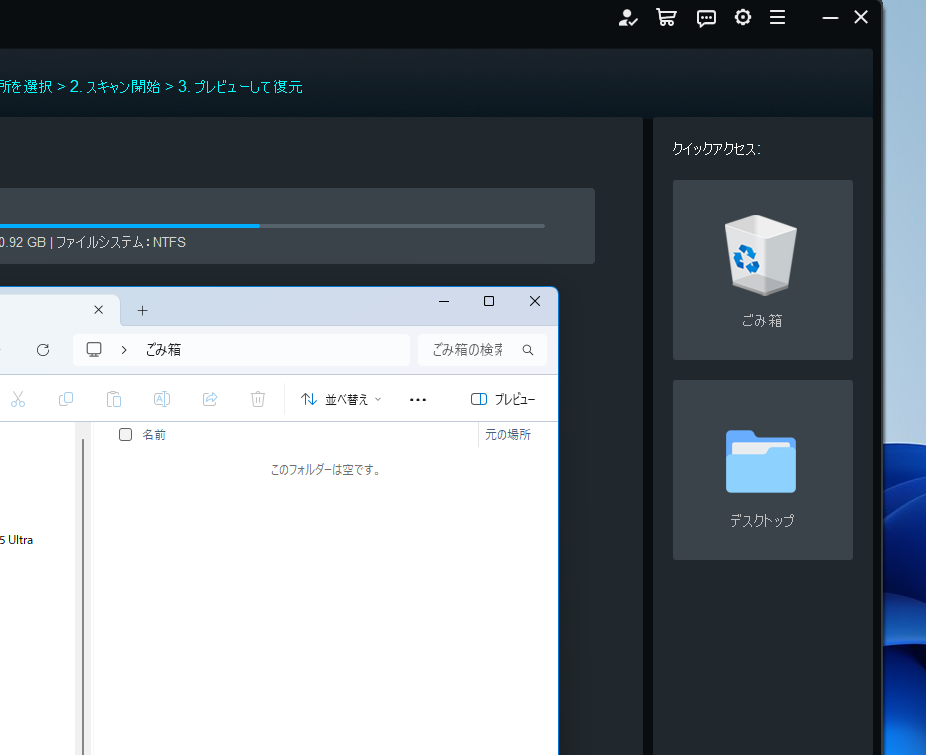
- 特定の場所: 「ごみ箱を空にしちゃった!」ならごみ箱を、「保存したはずなのにない!」ならデスクトップや特定のフォルダーを選べます。
- 外部デバイス: SDカードやUSBメモリを挿しているなら、それもここに表示されますよ。
場所が決まったら、右下のスキャンボタン(またはドライブをダブルクリック)で開始。試しにゴミ箱で試してみました。
ステップ2:消えたファイルを探す(スキャン)
スキャンが始まると、アプリが「消えたはずのデータ」を一生懸命探しにいきます。
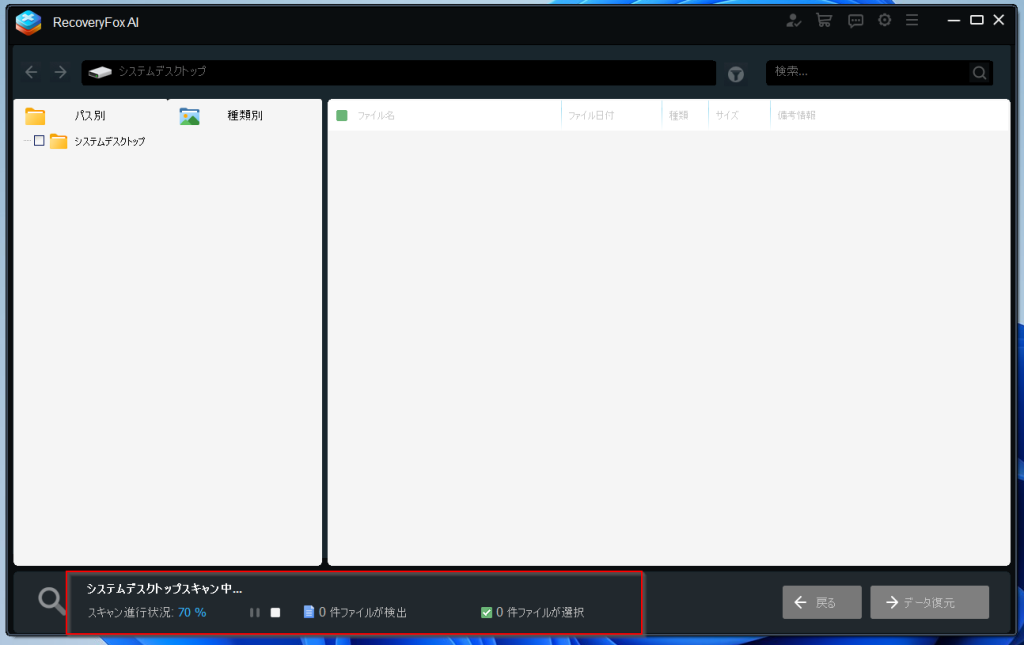
- 進行状況: 画面下のほうに進行状況が出るので、お茶でも飲みながら待ちましょう。
- 途中経過: スキャンの途中でも、見つかったファイルがどんどんリストに出てきます。
- ファイルの種類で絞り込み: 「写真だけ探したい」「Excelファイルだけ見たい」という時は、フィルター機能を使うとすぐに見つかりますよ。
ステップ3:プレビューして復元!
ここが一番の「おおっ!」ポイントです。
- 中身を確認: 見つかったファイルをダブルクリックすると、復元する前にプレビューで中身が見れます。
- 「これだ!画像が生きてる!」 と確認できれば、復旧できる可能性大です!
- 復元を実行: 戻したいファイルにチェックを入れて、「復元」ボタンをポチッ。
- 保存先を選ぶ: 【ここでも注意!】 保存先は必ず「スキャンした場所とは別のドライブ」にしましょうね。
試しにゴミ箱を空にしてスキャンしてみた結果…
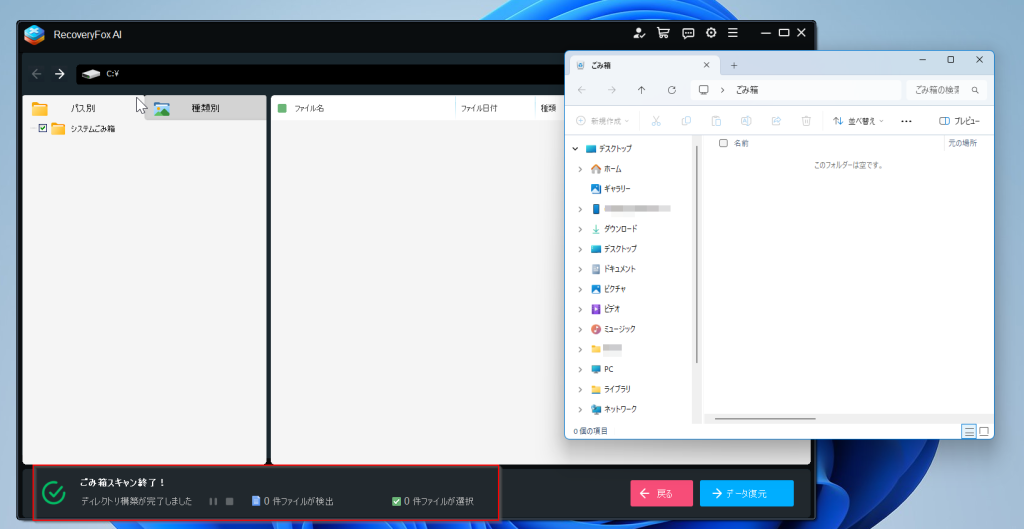
ここでちょっと、実験をしてみました。「本当に見つかるのかな?」と思って、テスト用のファイルをゴミ箱に入れて、思い切って「ゴミ箱を空に」してからスキャン!
……ところが。 「あれ……?スキャンしたのにゴミ箱にデータが戻ってこない!?w」
一瞬、冷や汗が出ました。でも、ここで落ち着いてこのソフトの仕組みを理解するのが大事なんです。
勘違いしやすいポイント!
このソフトは、「ゴミ箱の中にファイルを戻すスイッチ」ではありません。 空にしたゴミ箱という「場所」をスキャンしても、「そこには何もありませんよ」と言われてしまうことがあるんです(ですよね、私も焦りましたw)。
正しい「救出ルート」はこっち!
ゴミ箱のスキャンで見つからなかったら、次は「Cドライブ(または元々ファイルがあったドライブ)」全体をスキャンしてみてください。ちなみにCドライブをたくさん使っていれば使っているだけ時間がかかります。
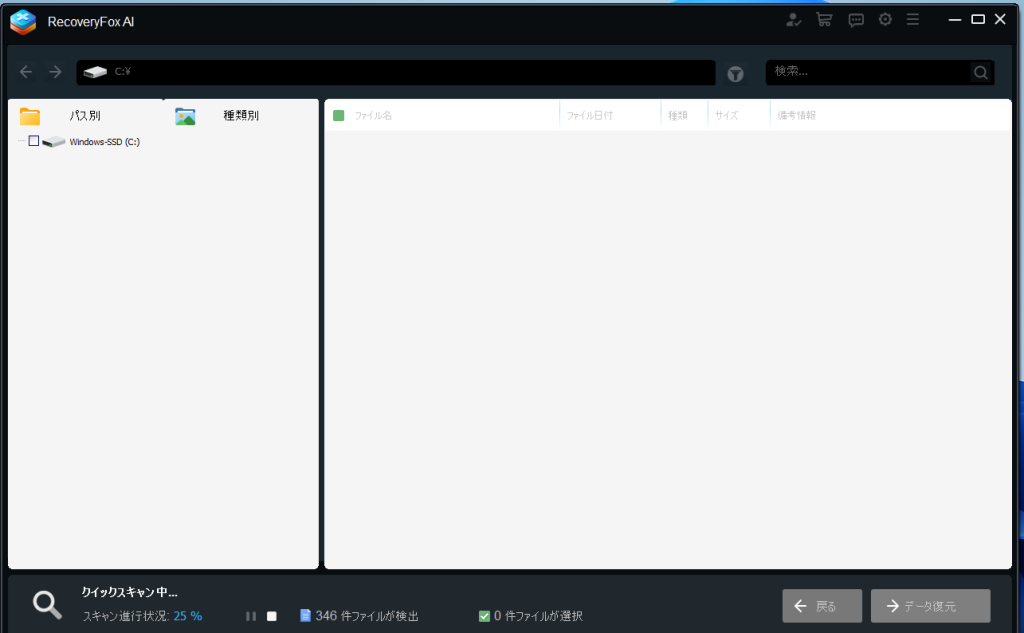
- 「場所」ではなく「ドライブ」を選ぶ: ゴミ箱という箱を探すんじゃなくて、パソコンのハードディスク全体から「迷子になったデータ」を探すイメージです。
- スキャン結果を確認: すると……出ました!ゴミ箱スキャンでは空っぽだったのに、ドライブ全体を調べたら、さっき消したはずのファイルがちゃんとリストに出てきました。
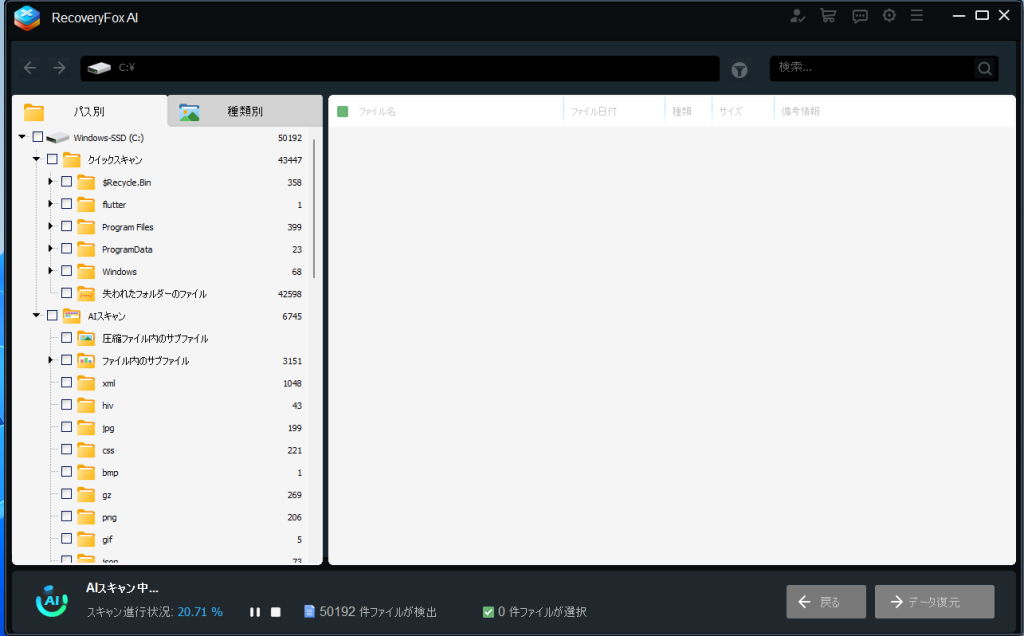
【スキャン後】膨大なファイルから「ゴミ箱の中身」を見つけ出すコツ
スキャンが終わると、何万個ものファイルがリストに出てきて「どれが私のアレなの!?」ってパニックになりますよね(分かりますw)。
効率よく目的のファイルを見つけ出すために、画面左側のメニューを使いこなしましょう。
1. 「$Recycle.Bin」フォルダをチェック
ゴミ箱から消したデータは、システム上では「$Recycle.Bin」という名前のフォルダに管理されていることが多いです。
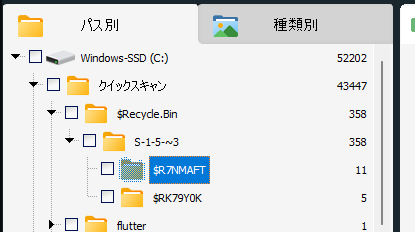
探し方: 左側の「パス別」タブにある「Windows-SSD (C:)」の中を展開して、このフォルダがないか探してみてください。
注意点: 元のファイル名が「$R…」のような英数字に変わっていることがありますが、中身はプレビューで確認できるので安心してくださいね。また、検索中の途中ではファイルを開いたりできないようなので、全ての検索が終わるのを待ちましょう。
2. 「失われたフォルダーのファイル」を確認
元の場所(パス)の情報が消えてしまったデータは、ここに入れられることが多いです。今回のようにゴミ箱を空にした場合は、ここを覗くとひょっこり見つかる可能性大です!
3. 「種類別」タブに切り替える(これが最強!)
ファイル名がわからなくなっていても、「写真だった」「Excelだった」ということは覚えていますよね?
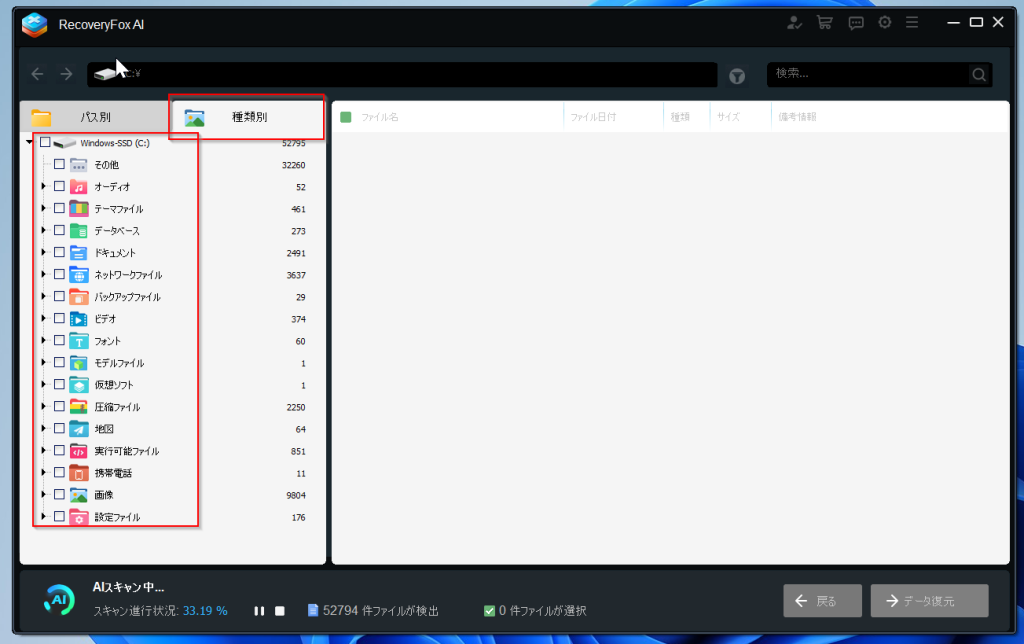
操作: 画面左上の「種類別」タブをクリックしてください。
日本語で分かりやすく書いてあるので、探すとすれば断然こっちのほうが見やすいですよね。これで「画像だけ」を一気にチェックできるので、探す手間が10分の1になりますよ!
4. 検索バーとフィルターを活用
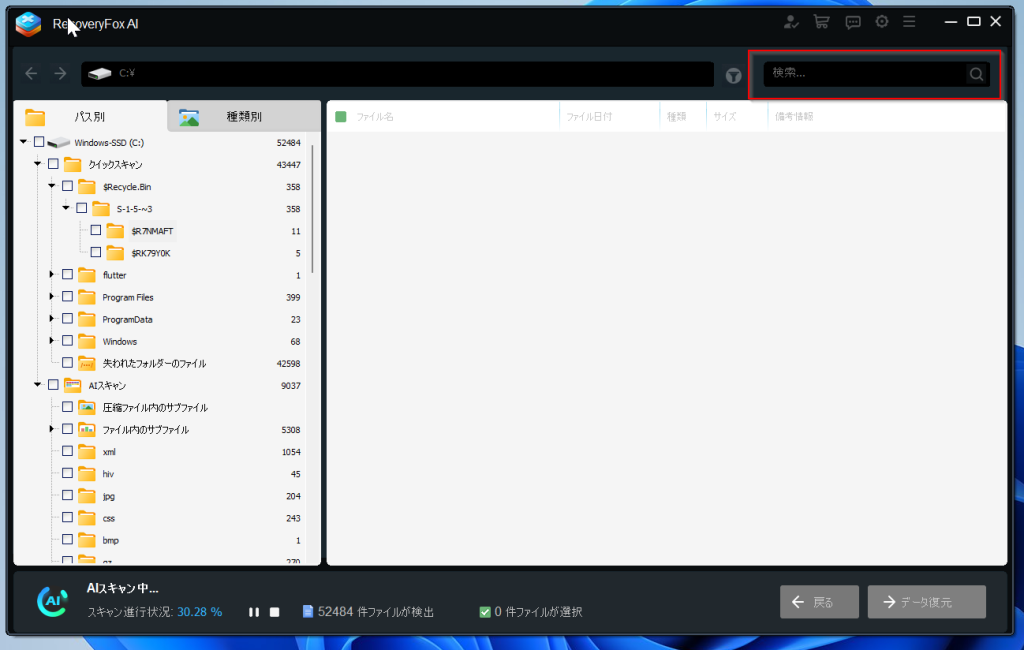
画面右上にある検索バーに、ファイル名の一部(覚えている場合)を入れてみてください。 また、カレンダーのような「フィルター」ボタンを使えば、「今日消したファイルだけ」に絞り込むことも可能です。
実際に使って分かったスキャンのリアル
スキャンに関しては、正直に言っちゃいます。結構な時間がかかります。 でも、それは「AIスキャン」でパソコンの隅々まで、文字通り執念深く探してくれている証拠なんですよね。適当に数秒で終わるソフトより、よっぽど頼もしさを感じました。
しかも、実際に使ってみるとスキャンの使い勝手が意外と気が利いてるんです。
続きから再開できる機能がとにかく神!
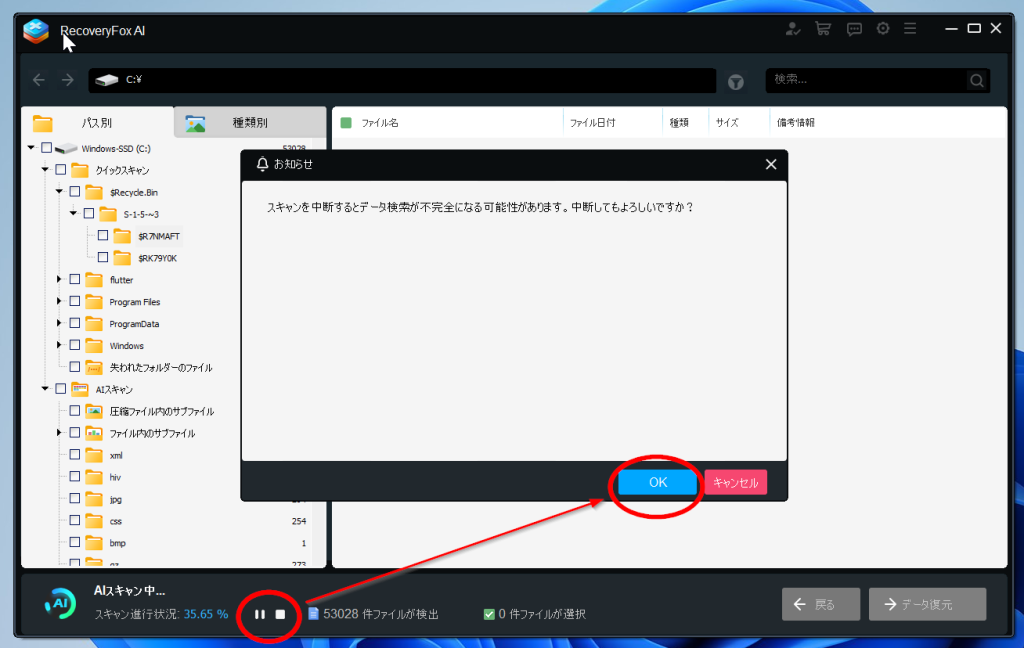
これが一番感動したんですが、途中でスキャンを止めても、次はその続きから再開できるんです!一からやり直す必要がないから、「寝る前にちょっと進めて、残りは明日……」なんて使い方もできちゃいます。これなら忙しい人でもストレスなく使えますよね。
お目当てが見つかったらその場で終了してOK
スキャンは最後までじーっと待たなくても大丈夫。「今これ見つけたよ!」というリストがリアルタイムで更新されるので、もし途中で目的のファイルが見つかったら、その時点でスキャンを止めて復元に移れちゃうんです。 「全部終わるまであと1時間……」なんて待つ必要がないから、かなりの時短になりますよ!
急な用事でも安心!一時停止も自由自在
もちろん、スキャン中に急な用事ができても大丈夫。一時停止ボタンをポチッと押すだけで自分のペースで進められるので、パソコンをずっと占領される不安もありませんでした。
再開できない?と思った時の対処法
「中断したのに再開ボタンが出てこない!」というときも、焦らなくて大丈夫ですよ。ちょっとしたコツで続きから再開できる可能性が高いです。
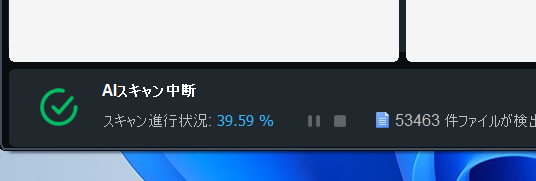
「中断したのに再開ボタンが出てこない!」というときも、焦らなくて大丈夫ですよ。ちょっとしたコツで続きから再開できる可能性が高いです。
一度ホーム画面に戻ってから同じドライブを選択する
スキャンを中断した直後の画面では、再開ボタンがどこにも見当たらないことがあります 。そんな時は、以下の手順を試してみてください。
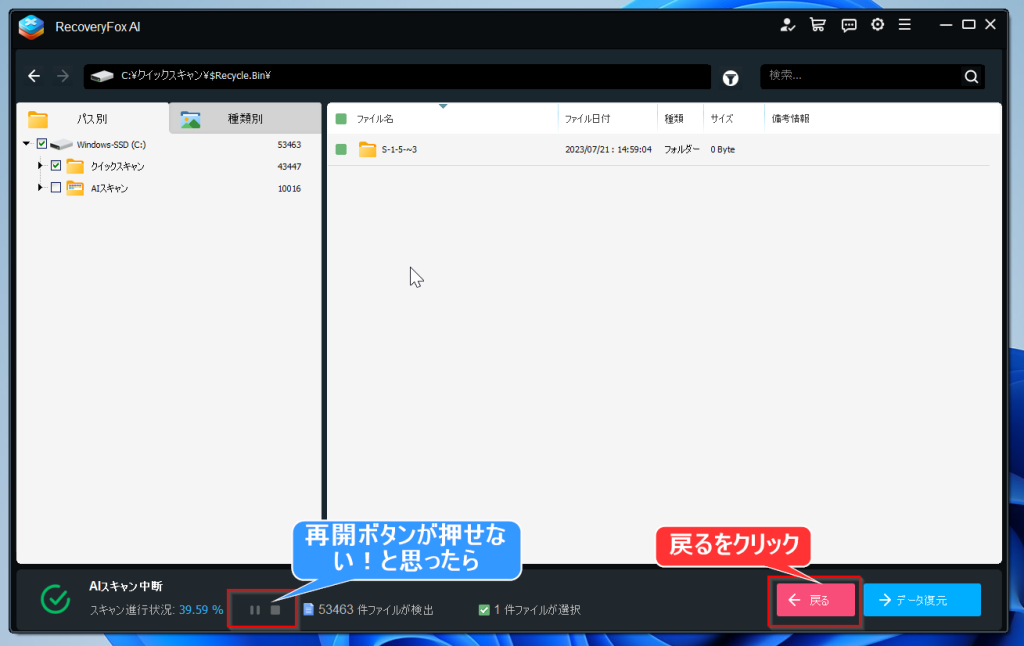
- 「戻る」ボタンでホームへ: 画面左上の「←(戻る)」ボタンを押して、一度ドライブ選択ができるホーム画面まで戻ります 。
※このとき「記録がクリアされます」と怖いメッセージが出ますが、そのまま「はい」を押して大丈夫です 。
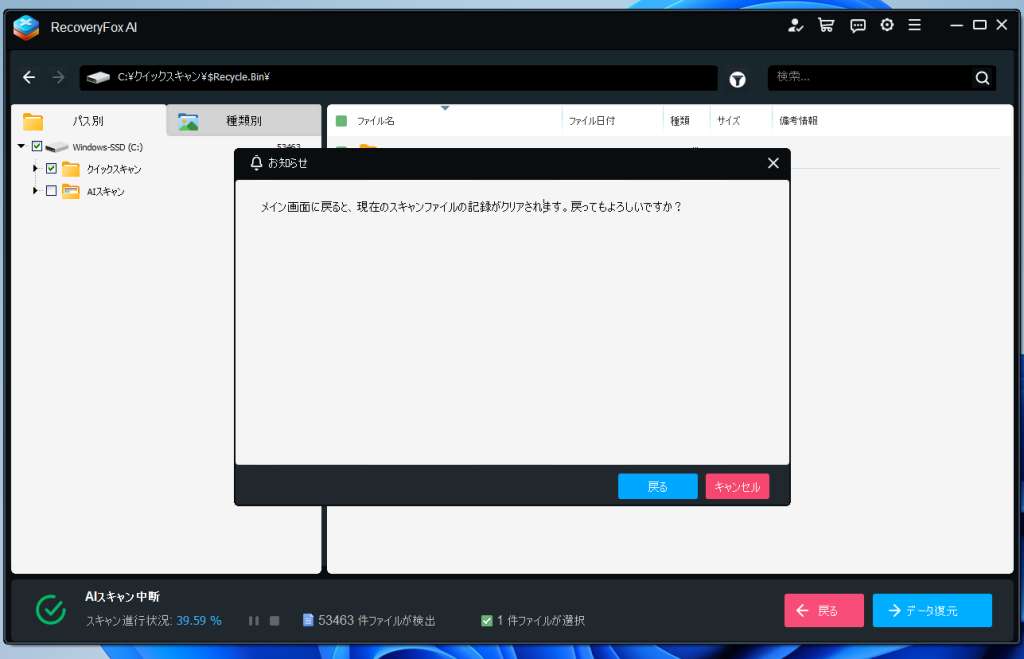
2.同じドライブを再度クリック: ホーム画面に戻ったら、先ほど中断した「Windows-SSD (C:)」などのドライブをもう一度クリックしてください 。
3.再開の確認メッセージを待つ: ドライブを選ぶと、ソフトが「前回のスキャン結果を読み込みますか?」と聞いてくれます 。ここで「はい」を選べば、無事に続きからスキャンを再開できます 。
有料版ライセンスの購入と登録手順
無料版で「復元したいファイルが見つかった!」となったら、次は有料版への切り替えです。手続きは数分で終わるので、大切なデータを救い出すためにサクッと進めましょう。
STEP1:オンラインで購入する
まずは、製品ライセンスを手に入れるために公式サイトの購入ページへ進みます。
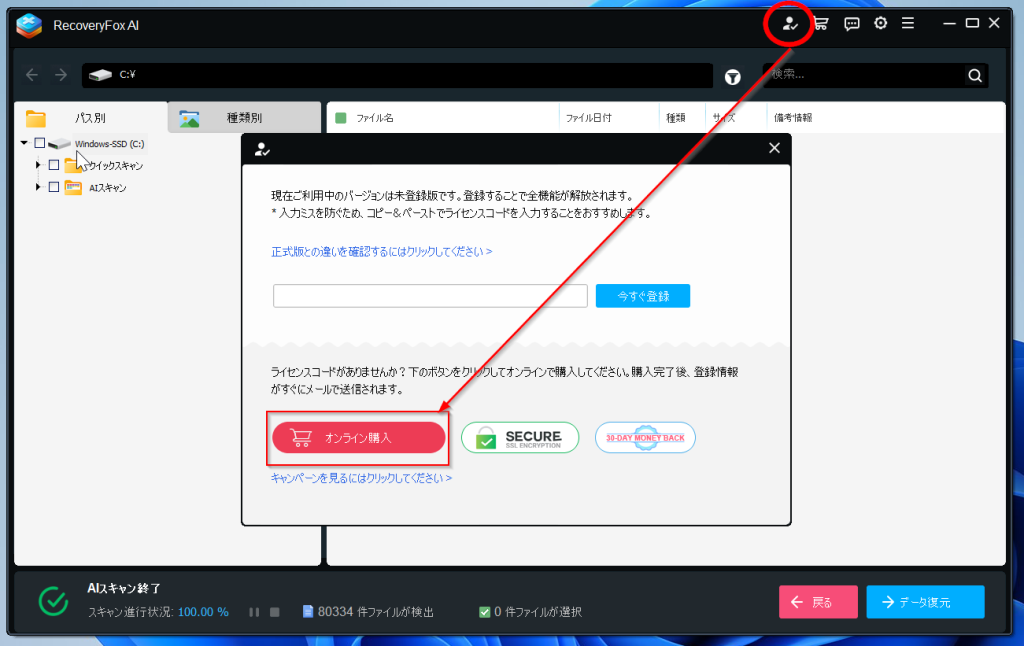
- 「オンライン購入」をクリック: アプリ画面の右上にある「オンライン購入」ボタン、または公式サイトの購入ページをクリックします。
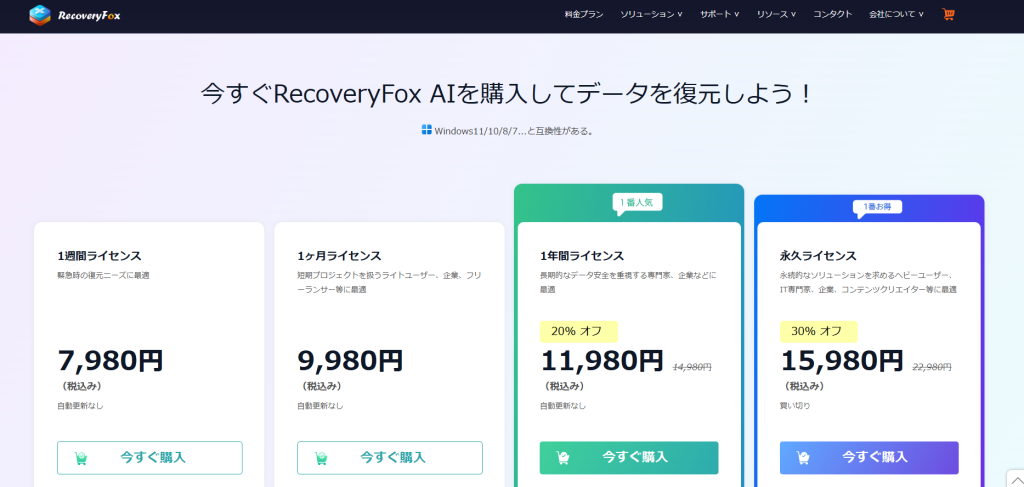
- プランを選択: 「1年サブスクリプション」や「永久ライセンス」など、自分に合ったプランを選んで「今すぐ購入」を押します。
- 支払い情報の入力: クレジットカードやPayPalなど、希望の支払い方法を選択し、メールアドレスなどの必要事項を入力して決済を完了させます。
注意: 入力するメールアドレスにライセンスキーが届くので、間違いがないかよく確認しましょう!
STEP2:登録コード(ライセンスキー)を確認する
決済が完了すると、入力したメールアドレス宛に「登録コード」が記載されたメールが届きます。
※もし届かない場合は、迷惑メールフォルダに入っていないかチェックしてみてくださいね。
STEP3:アプリにライセンスを登録する
手元にコードが届いたら、アプリに適用させて「完全版」を有効化します。
- 登録画面を開く: アプリを起動し、画面右上にある「鍵(キー)」のアイコン、または「登録」ボタンをクリックします。
- コードを入力: 表示されたウィンドウの「登録コード」欄に、メールで届いたコードをコピー&ペーストします。※手入力だと間違いやすいので、コピー&ペーストが確実です!
- 「登録」をクリック: 入力できたら「登録」ボタンを押します。
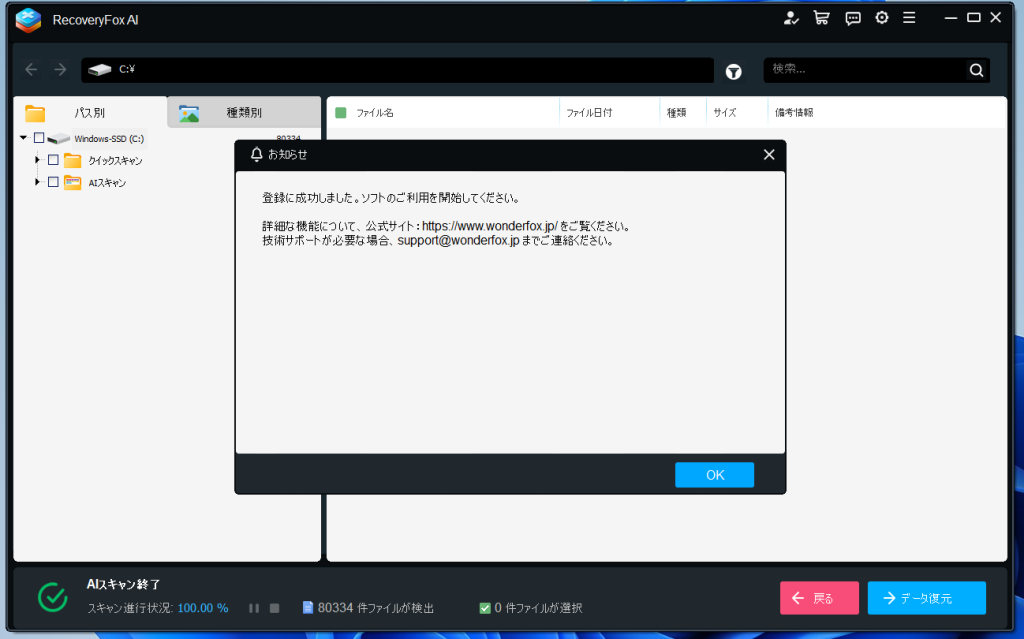
- 完了!: 「登録に成功しました」というメッセージが出れば、これで無制限にファイルを復元できるようになります。
まとめ
「うーん、やっぱり有料版はそこそこのお値段するなぁ…」というのが、正直な最初の感想でした 。
でも、よく考えてみてください。もしこのデータを専門の復旧業者に依頼したら、診断料だけで数千円、実際の復元には数万〜数十万円かかることもザラにあります 。しかも、業者に預けている間は何日も待たなきゃいけません。
それに比べて、このソフトなら
- 自分の目の前で「何が戻るか」を100%確認してから購入を決められる 。
- 今この瞬間から、自宅のPCで救出作業を始められる 。
- 一回ライセンスを買えば、今後また「やらかした!」という時のお守りにもなる 。
そう考えると、どうしても必要なデータが目の前にある今の状況では、この出費は決して高くはない……というか、むしろ「安上がり」な解決策なんだと確信しました 。
「ですよね、お金で解決できる絶望なら、サクッと解決して心の平穏を取り戻したほうが、ずっと有意義な時間が過ごせますよね!」
大切な思い出や仕事のファイル、諦めるのはまだ早いです。まずは無料スキャンで、あなたのデータが生きているか、その目で確かめてみてください 。


コメント