「動画を作りたいけど、カメラの前で話すのが苦手…」「顔出しなしで動画を投稿したい」——そんな方にぴったりなのが、Vrewのテキストから動画を作成する機能です。
用意するのは台本テキストだけ。あとはVrewのAIが音声を読み上げ、字幕も自動でつけてくれます。撮影も録音も不要で、テキストさえあれば誰でも動画が作れてしまいます。
この記事では、Vrewへの新規登録が完了して台本テキストが手元にある状態から、動画を書き出すまでの全手順を順番に解説します。なお、背景画像の差し替えや字幕デザインの細かい設定については別の記事で詳しくまとめていますので、あわせてご参照ください。
手順1:新規プロジェクトを作成する
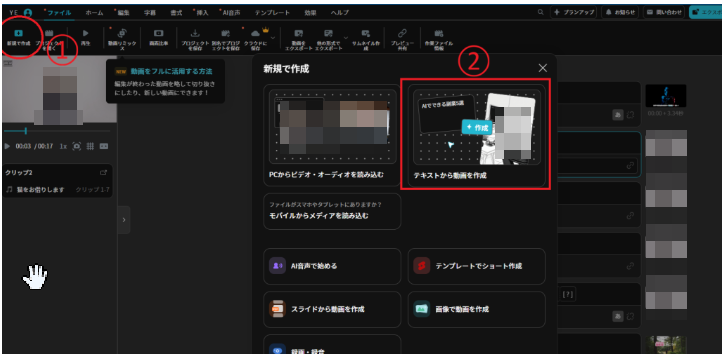
Vrewを起動してログインしたら、ホーム画面左上の ①「新規で作成」 をクリックします。メニューが表示されるので、その中から ②「テキストから動画を作成」 を選択してください。
通常の動画読み込みとは別のモードが立ち上がり、テキスト入力画面が開きます。
手順2:画面の比率と字幕スタイルを設定する
プロジェクトを作成すると、最初に 「画面の比率を決める」 画面が表示されます。投稿するプラットフォームに合わせて選択してください。
決まったら「次へ」をクリック
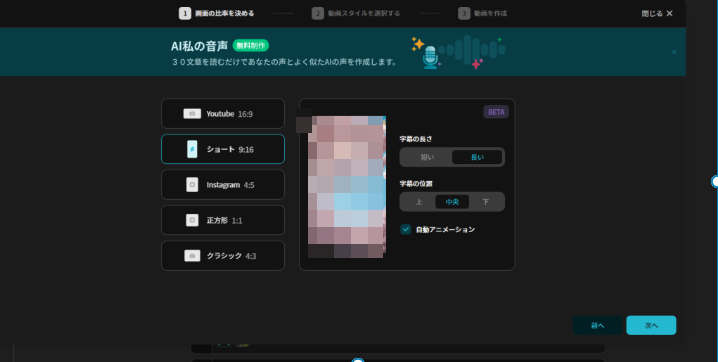
比率の選択肢:
- YouTube 16:9:横長の標準サイズ。通常のYouTube動画向け
- ショート 9:16:縦長サイズ。YouTubeショート・TikTok・Reels向け
- Instagram 4:5:Instagramのフィード投稿向け
- 正方形 1:1:SNS全般で使いやすい正方形サイズ
- クラシック 4:3:昔ながらの比率
比率を選んだら、右側で以下のスタイルも設定できます。
- 字幕の長さ: 短い/長い
- 字幕の位置: 上/中央/下
- 自動アニメーション: オン/オフ
設定が完了したら右下の 「次へ」 をクリックして進みます。
💡 ポイント: どのプラットフォームに投稿するか決まっていない場合は、まず YouTube 16:9 を選んでおくのが無難です。
※今回はショート動画用の「ショート 9:16」でご紹介します。
手順3:動画スタイルを選択する
画面の比率を決めると、次に 「どの動画スタイルで始めますか?」 という画面が表示されます。動画の雰囲気や用途に合わせてスタイルを選択してください。
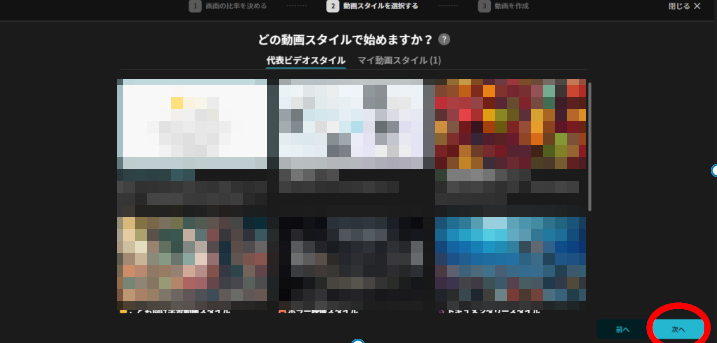
選べる主なスタイル:
- スタイルなしで始める: テンプレートなしで自由に作りたい場合はこちら。初めての方にもおすすめ
- マイ動画スタイル: フォント・BGM・AI音声などを自分好みにカスタマイズしたスタイルを保存・呼び出せる
- 情報提供動画スタイル: 自信を持って話しかけるようなスタイル。解説・紹介系の動画に向いている
- 子ども向け学習動画スタイル: 明るくポップなビジュアルで子ども向けコンテンツに最適
- ホラー映像スタイル: 暗くミステリアスな雰囲気の動画向け
- ドキュメンタリースタイル: 自然・社会系テーマのドキュメンタリー風動画に向いている
スタイルを選んだら右下の 「次へ」 をクリックして進みます。
💡 ポイント: 初めて使う場合は 「スタイルなしで始める」 を選ぶのがおすすめです。各スタイルはあとから変更もできるので、まず気軽に試してみてください。
手順4:台本テキストを貼り付ける
テキスト入力欄に、用意した台本をそのままコピー&ペーストします。以下のようなテキストをそのまま貼り付けるだけでOKです。
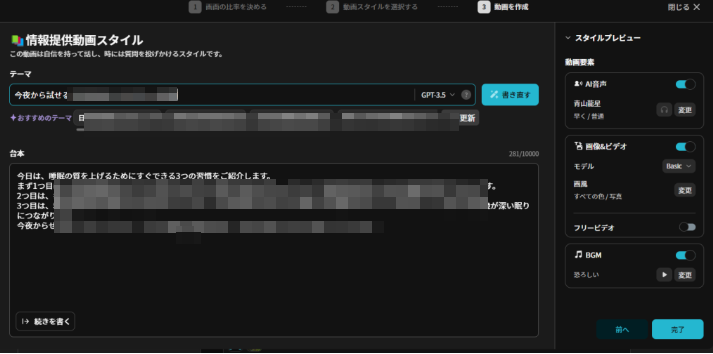
今日は、睡眠の質を上げるためにすぐできる3つの習慣をご紹介します。
まず1つ目は、寝る1時間前にスマホを手放すことです。画面から出るブルーライトが、眠りを促すホルモンの分泌を妨げてしまいます。
2つ目は、毎日同じ時間に起きることです。休日だからといって遅くまで寝ていると、体内時計が乱れて平日の朝がつらくなります。
3つ目は、寝室の温度を18度から22度に保つことです。人は体温が下がるときに眠くなる仕組みになっているため、少し涼しめの環境が深い眠りにつながります。
今夜からぜひ試してみてください。小さな習慣の積み重ねが、毎日の疲れのとれ方を変えていきます。
※AIが作成した文章
貼り付けたら「完了」ボタンをタップ
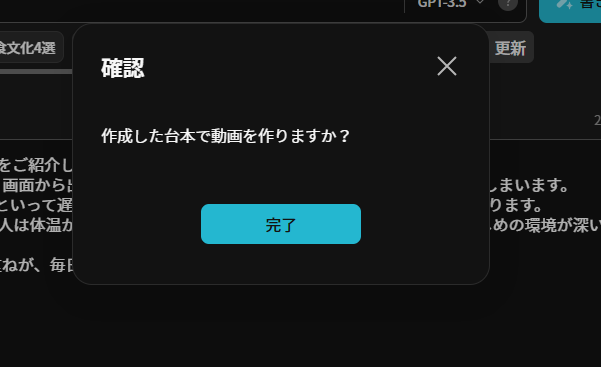
Vrewは句読点(。や、)を目印にテキストを自動で区切り、クリップとして分割してくれます。1つのクリップが1つの字幕・音声のまとまりになるイメージです。
貼り付けたあとに文章を直接編集することもできるので、この段階で読み上げの不自然な部分を修正しておくとスムーズです。
💡 ポイント: 台本は話し言葉で書いておくと、AI音声がより自然に聞こえます。書き言葉や堅い表現が多いと、読み上げが棒読みに感じることがあります。
手順5:AI音声(ナレーター)を選ぶ
台本テキストを貼り付けたら、次はAI音声を選びます。音声を設定するには、まずすべてのクリップに一括で適用する方法が便利です。
クリップを全選択する 編集画面でクリップを全選択します。キーボードの Ctrl+A(MacはCommand+A) を押すと、すべてのクリップがまとめて選択された状態になります。
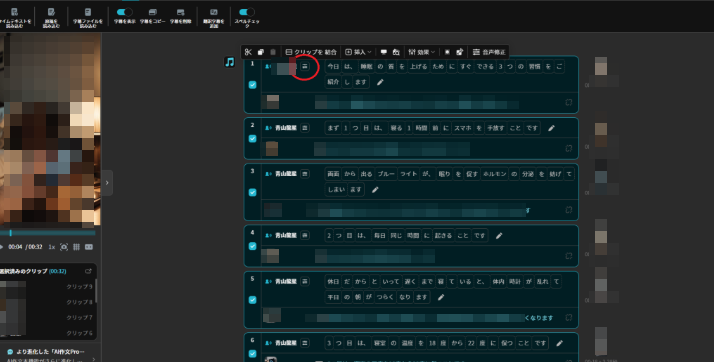
三本線(メニューアイコン)をクリックする 画面上部またはクリップ右上に表示される 三本線のアイコン をクリックします。
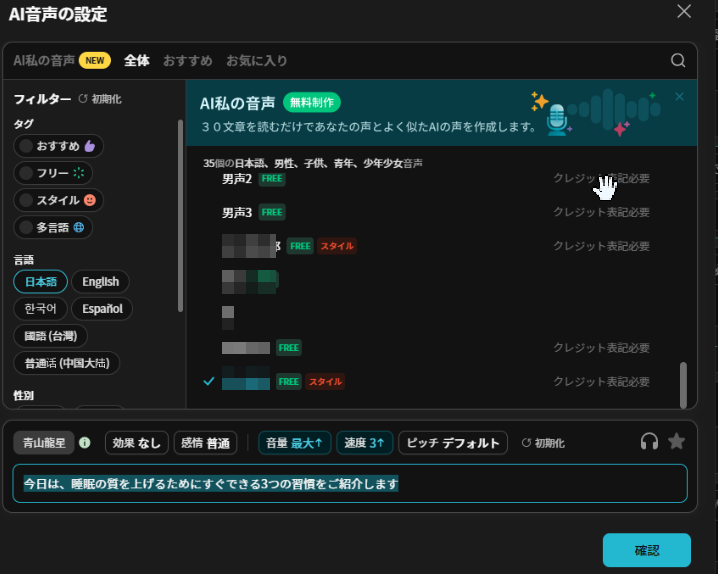
メニューが展開されるので、その中から 「音声を変更する」 または 「AI音声」 を選択してください。
好みの音声を選ぶ 音声の一覧が表示されます。試聴ボタンで実際の読み上げを確認しながら、動画のトーンに合った声を選んでください。
声の種類: 男性・女性・年齢感など複数から選択
読み上げ速度: 遅め〜速めまで調整可能
ピッチ(声の高さ): 好みに合わせて微調整
適用する 音声を選んだら 「適用」 または 「確認」 をクリックします。全クリップにまとめて音声が設定されます。
💡 ポイント: 全選択して適用することで、クリップごとに個別設定する手間が省けます。一部のクリップだけ声を変えたい場合は、そのクリップだけを選択して同じ操作を行えばOKです。。
手順6:エクスポートして動画を抽出する
AI音声の設定が完了したら、画面右側の 「エクスポート」 ボタンをクリックします。
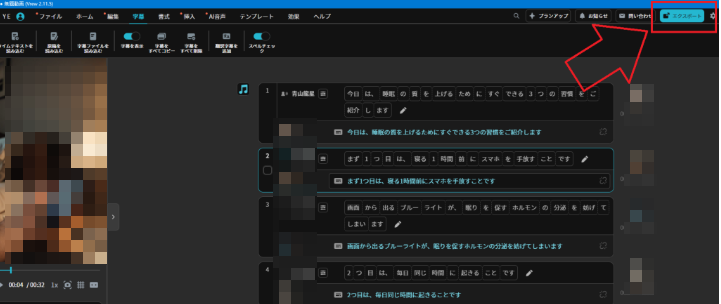
エクスポートの設定画面が開くので、出力形式や画質などを確認して 「書き出し開始」 をクリックしてください。
動画もテキストも完成した状態にしたいので、今回は「動画ファイル(mp4)」を選択します。
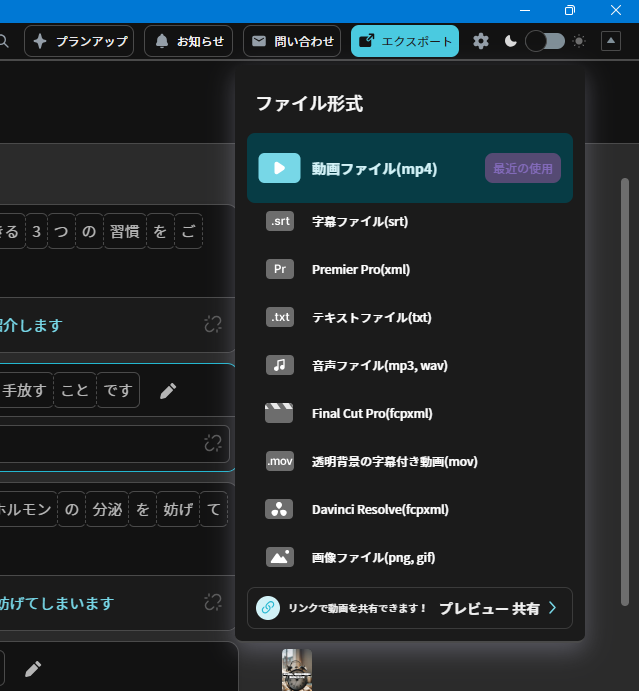
AIが台本テキストを読み上げた音声を自動で生成しながら、動画として書き出してくれます。
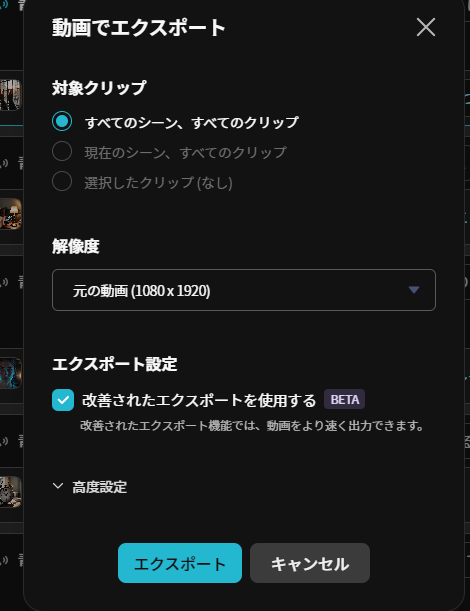
ダイアログが出たら改めて「エクスポート」をクリック。
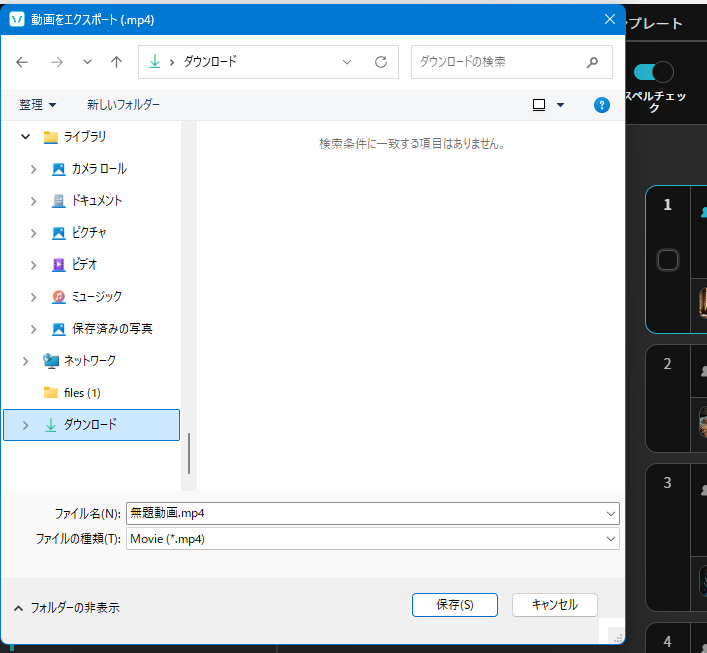
保存場所を聞かれるので、自分がわかりやすいところを選択してタイトルを入力して保存してください。
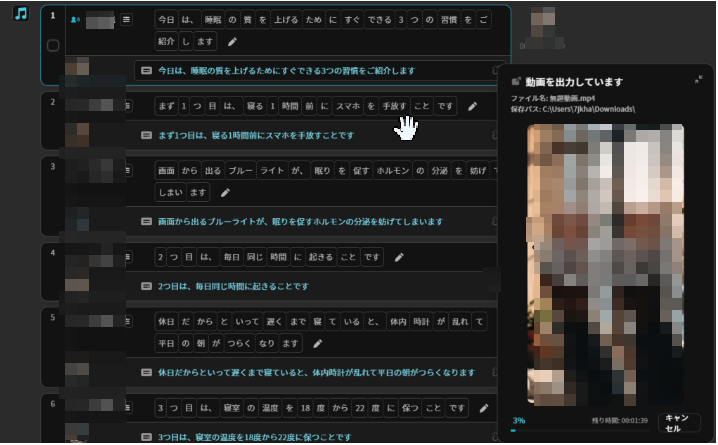
右下にわかりやすく進捗が表示されるのでしばらく待ちましょう。
テキストの量にもよりますが、数十秒〜数分程度で完了します。書き出しが終わったら、実際に再生して読み上げの確認をしておきましょう。おかしな読み方になっている箇所があれば、テキストの表記を変えて再生成できます。
- 形式: MP4(動画)/ SRT(字幕ファイルのみ)/ TXT(テキストのみ)
- 画質: FHD(1080p)まで選択可能
- 保存先: PCの任意のフォルダを指定
読み方を修正する方法:
- 「2月」→「にがつ」のようにひらがなで表記する
- 英単語が不自然な場合はカタカナ読みに変換する
- 句読点を追加してテンポを調整する
⚠️ 注意: 無料プランではAI音声の生成は月5,000文字までです。長い台本を扱う場合は使用量に注意してください。最初は素材ライブラリの動画をキーワード検索して、内容に合ったものを選ぶのが手軽でおすすめです。
まとめ
VrewのAI音声機能を使えば、カメラや録音機材がなくても動画が作れます。今回の手順をまとめると以下の通りです。
手順1:新規プロジェクトを作成する
手順2:画面の比率と字幕スタイルを設定する
手順3:動画スタイルを選択する
手順4:台本テキストを貼り付ける
手順5:AI音声(ナレーター)を選ぶ
手順6:エクスポートして動画を抽出する
背景素材の差し替えや字幕デザインの細かい設定については別の記事で詳しく解説しています。まずはこの手順通りに進めて、一度動画を完成させてみてください。
また、エクスポート後もプロジェクトの編集履歴はVrew上に残ります。「やっぱり音声を変えたい」「テキストを修正したい」といった場合でも、いつでも編集画面に戻って修正・再エクスポートができるので安心してください。
慣れてしまえば、短い動画なら台本さえあれば30分以内に完成させることも十分可能です。顔出しなし・録音なしで動画制作を始めたい方は、ぜひ今日から試してみてください。
※著作権の関係でモザイクを追加しました。

コメント