
お金の管理、ずっと後回しにしてました。
家計簿アプリも一応入れてみたことはあるんですけど、結局ほとんど使わないまま。毎月いくら使ってるのか、正直よくわからないまま過ごしてたんですよね。
電子マネーって特にそうで、PayPayもaupayもサクッと払えちゃうから、気づいたら「今月どこに消えたんだ……?」ってなる。でも明細見るのも面倒で、まあいっかってなって終わり。その繰り返しでした😅
そんな私がたどり着いたのが、CSVをClaudeに読ませてNotionに整理する方法。この記事では、その全手順を実体験ベースで解説していきます。
こんな人におすすめ💡
ちゃんと管理しなきゃって思うほど、逆にしんどくなってやめちゃう——そういう人にこそ読んでほしい内容です。難しい設定も、毎日の入力も不要。月1回・10分あればOKです。
家計簿アプリはPayPay・aupayと連携していない問題
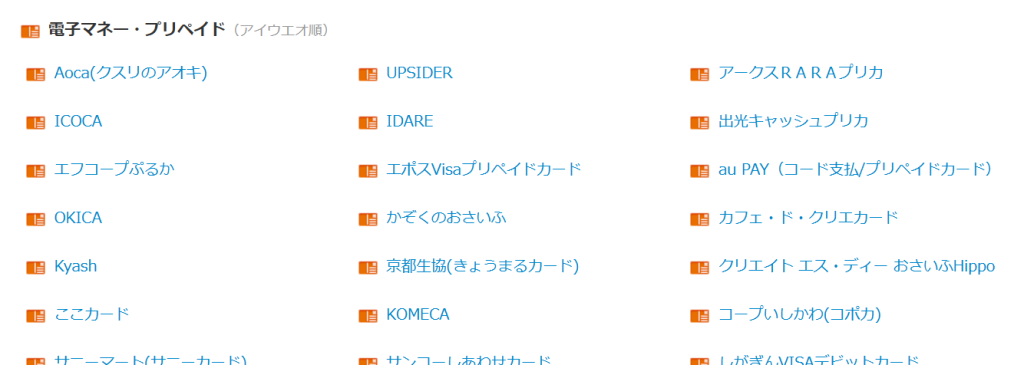
これ、意外と知らない人多いんですよね。
マネーフォワードやZaimって、銀行口座やクレジットカードは自動連携できるんですけど、PayPayやaupayはそうはいかない。
私もマネーフォワードを使っているんですが、調べてみたところaupayは最近連携できるようになったらしいです。「らしい」というのは、正直まだ自分で試せていないので確証はないんですが、対応したという情報はちらほら見かけるようになりました。

今月からですが、もっぱらもうAI管理になってしまったので、マネーフォワードはほぼ使っていませんwまあ銀行のデータとかは連携できるので便利だけど、だいたいQRコード決済になってしまうのでねw
一方でPayPayはまだ無理っぽい。執筆時点での話なので今後変わる可能性はありますが、少なくとも今のところは「PayPayの支払いはマネーフォワードに自動で入ってこない」状態です。
※ 連携状況はサービス側の仕様変更で変わる可能性があります。最新情報は各サービスの公式サイトでご確認ください。
aupayだけ使っている人はマネーフォワードで解決できるかもしれないけど、PayPayも併用しているとどこかで手が止まる。「両方CSVでまとめてClaudeに投げる」方法が、現状では一番スムーズだと思っています。
使うツールはこの3つだけ
お金を自動連携するわけじゃないので、セキュリティ的に怖い感じもゼロです。あくまで「自分でエクスポートしたデータをAIに整理してもらう」という流れ。銀行口座を連携するわけじゃないので、そのあたりが不安な人にも安心して使えます。
💡 ひとこと
PayPayやクレカ、現金派の方も基本的な流れは同じです。お使いの決済サービスの明細をCSVやPDFで取り出せれば同じように活用できますよ。
【手順①】PayPayの明細CSVを取り出す
ここで「えっCSVってどこで出すの?」ってなる人、絶対いますよね。私もなりました笑
最初はアプリの奥深くに隠れてて「なんでこんなわかりにくいんだ……」ってなったので、丁寧に書きます。
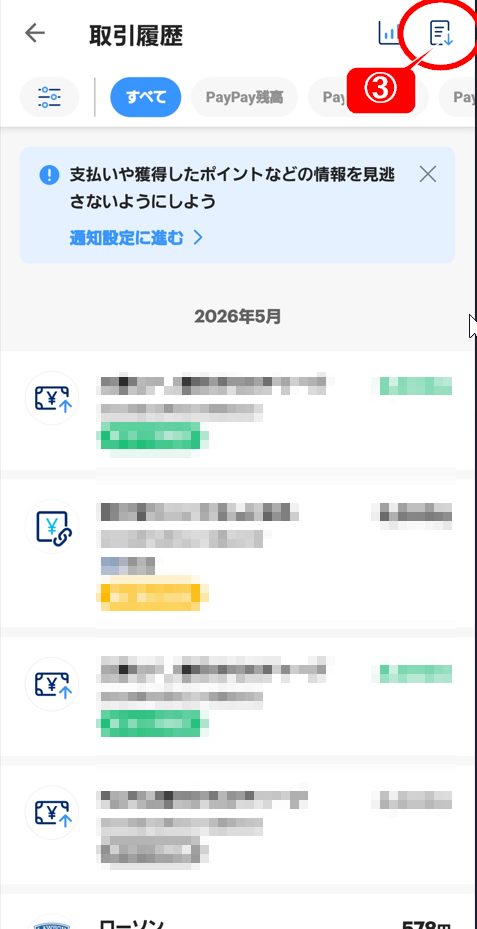
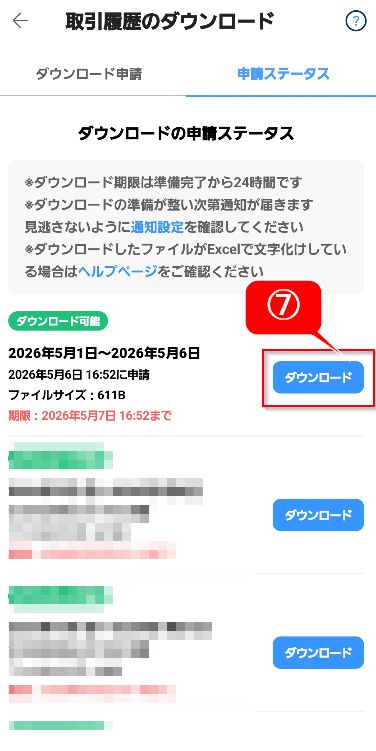
PayPayアプリでの操作手順:
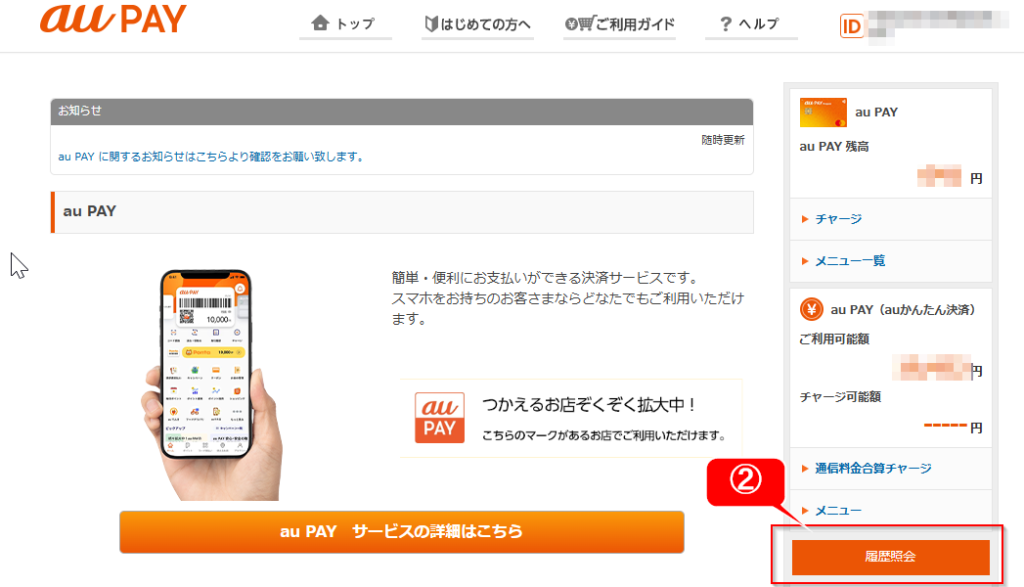
【手順②】aupayの明細CSVを取り出す
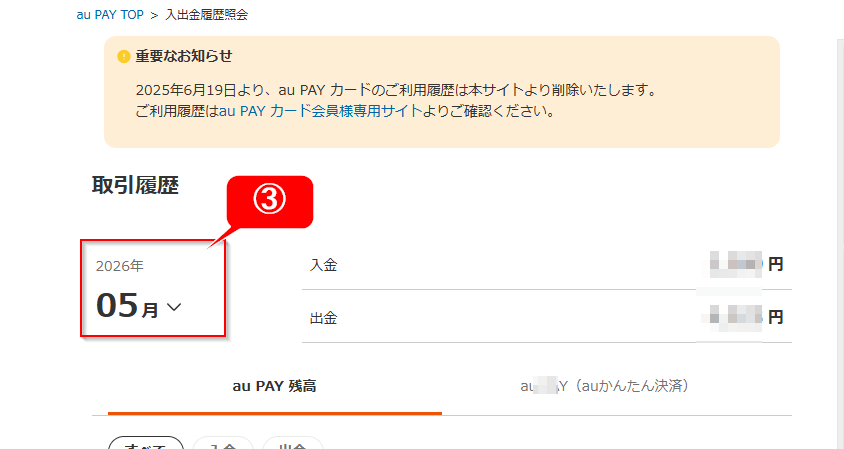
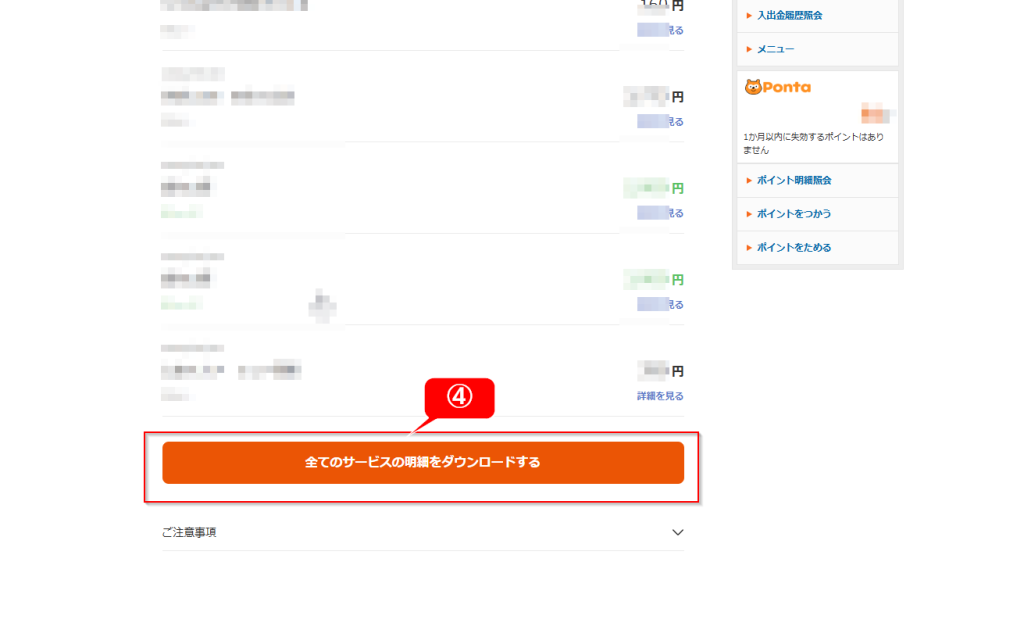
【手順③】CSVをClaudeに貼り付けて整理してもらう
ここが一番「おっ」ってなるところです。
CSVをそのままClaudeに貼り付けて、こんな感じで頼むだけです。
使ったプロンプト(そのまま):
以下はPayPayの利用明細CSVです。各行を「日付・店舗名・金額・カテゴリ」に整理して、カテゴリは「食費・カフェ・交通・日用品・娯楽・その他」で分類してください。Notionのデータベースに貼り付けやすいよう、表形式で出力してください。
(ここにCSVの内容を貼り付け)
実体験メモ
aupayとPayPayを両方まとめて一回で頼んだら、ちゃんと「PayPay分」「aupay分」で分けた上でまとめ表を作ってくれました。まとめて投げるのもアリです。
するとClaudeが自動で仕分けしてくれます。「このコンビニは食費か日用品か……」みたいな微妙なケースも、文脈で割とうまく判断してくれるのが地味にすごい。
気に入らないカテゴリ分けがあれば「コンビニは全部日用品にして」って一言追加するだけで修正してもらえます。
実体験メモ: aupayとPayPayを両方まとめて一回で頼んだら、ちゃんと「PayPay分」「aupay分」で分けた上でまとめ表を作ってくれました。まとめて投げるのもアリです。
過去データをまとめて読み込ませるとさらに便利
「今月だけじゃなくて、もうちょっと長い期間で傾向を見たい」ってなったとき、このやり方は過去データにも使えます。
ただ一点だけ注意が必要で、PayPayもaupayも、CSVは一括でまとめて出せない仕様になっています。月単位でしか取得できないので、1月〜5月分を用意しようとすると5回ダウンロードが必要。
これ、正直ちょっと大変です。私もやりましたが、最初だけ気合いが必要でした笑
ただやってしまえば、その後は月末に1ヶ月分を追加するだけになるので、最初の1回だけ頑張る価値はあります。
CSVデータをClaudeに読ませると自動で集計してくれる
ここが地味に一番おもしろいポイントです。
月ごとのCSVをClaudeに渡してしまえば、こんなことを聞けます。
実際に聞けること(例):
試しに自分の4〜5月分を読ませてみたら、「コンビニに月1万2千円以上使ってる」という事実が可視化されて、ちょっとドキッとしました笑。
家計簿アプリでグラフを見るのとは違って、「自分が聞きたい切り口で聞ける」のがClaudeに読ませる一番の強みだと思います。
「このデータどう見ればいい?」って聞いたら向こうから提案してくれることもある。
複数月分まとめて貼ると傾向が見えやすくなるので、余裕があれば3ヶ月以上のデータを渡してみてください。
Notionに貼り付けて管理する
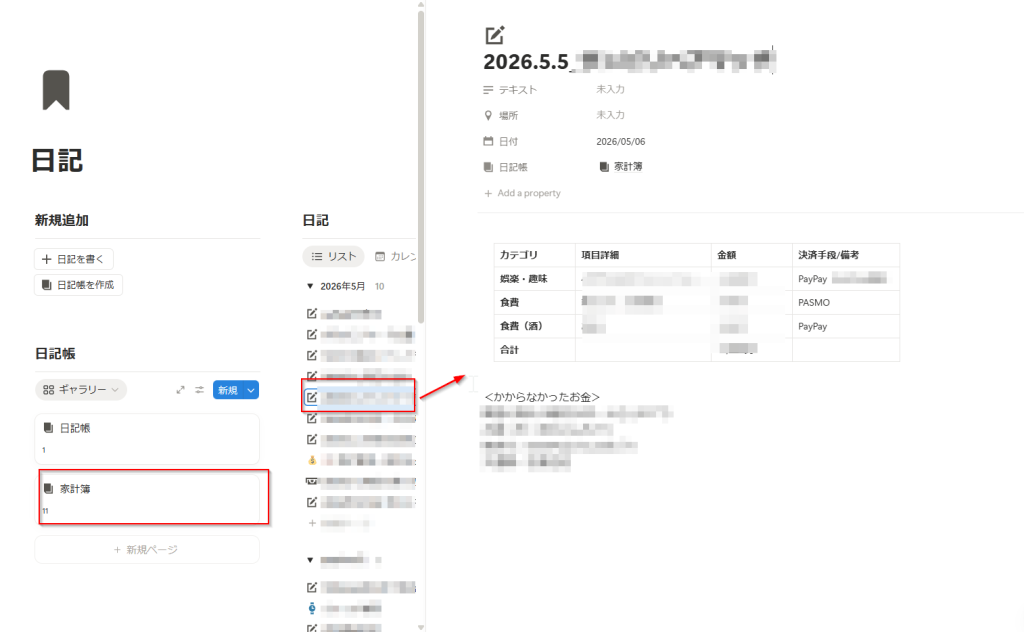
Claudeに整理してもらったデータを、Notionに貼り付けて家計簿データベースとして育てていくのがこの方法の締めです。
Notionのいいところは、自分の見たい形に自由にカスタマイズできること。アプリの家計簿と違って向こうが決めたUIじゃなくて、自分でビューを作れる。
データベースに入れておくと便利なプロパティ:
| プロパティ名 | 種類 | 使い方 |
|---|---|---|
| 日付 | 日付 | 月ごとのフィルターに使う |
| 店舗名 | テキスト | どこで使ったか |
| 金額 | 数値(円) | 集計・並び替えに使う |
| カテゴリ | セレクト | 食費・日用品・交通など |
| 支払い方法 | セレクト | PayPay / aupay |
| メモ | テキスト | 「飲み会」「誕生日プレゼント」など |
「支払い方法」カラムを入れておくのが地味に便利です。「PayPayとaupayで月合計どっちが多い?」ってときにフィルターでパッと確認できるので。
ビューはテーブルかリストがおすすめ。 フィルターで「今月だけ」「食費だけ」に絞るだけで、かなりスッキリ見られます。
月が変わったら新しいCSVをClaudeで整理して追加する、それだけ。これを繰り返すと半年後には自分の支出パターンが丸わかりのデータベースが完成してます。
おすすめテンプレート
Notionを「とりあえず使ってみたい」という人には、テンプレートから始めるのが一番ラクです。
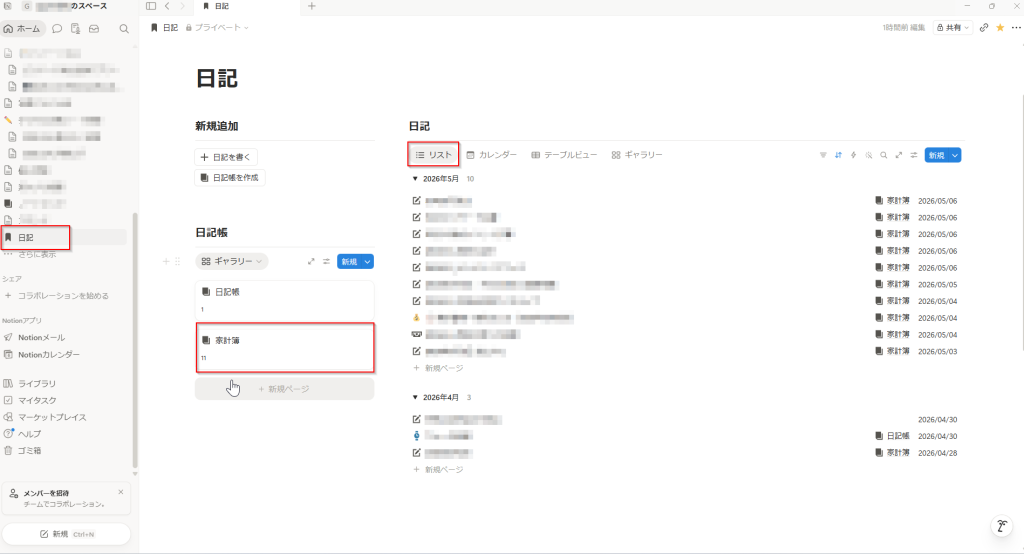
個人的におすすめなのが lihitoさんのテンプレート。マーケットプレイスで無料で使えて、カテゴリで細かく縛られてないぶん自由度が高いです。「日記として使う」「家計メモとして使う」「思考整理に使う」どの用途にも合わせやすい。
Notionのテンプレートって凝りすぎてて逆に使いにくいものも多いんですけど、このテンプレートはシンプルで見出しも自分で足せるので、今日からすぐ使い始められます。
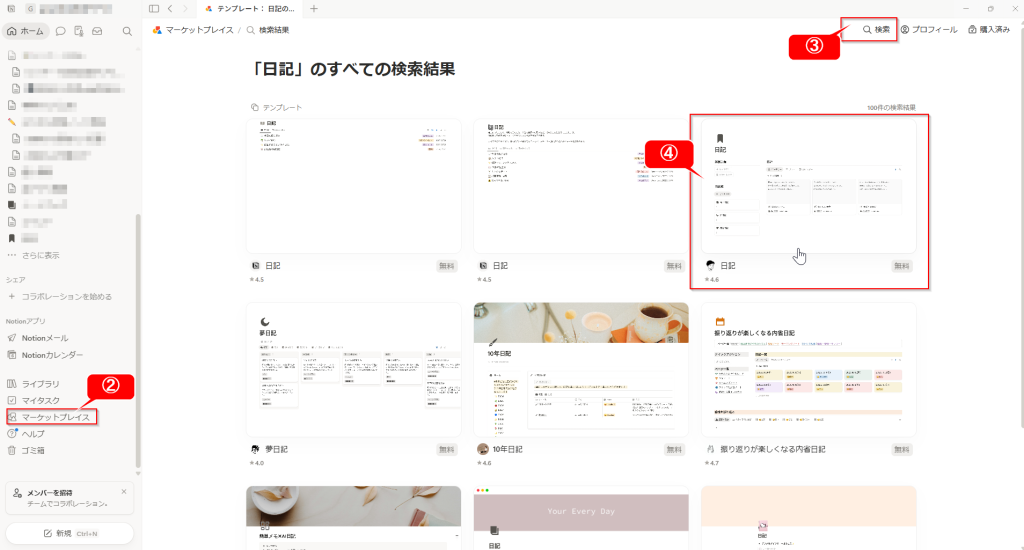
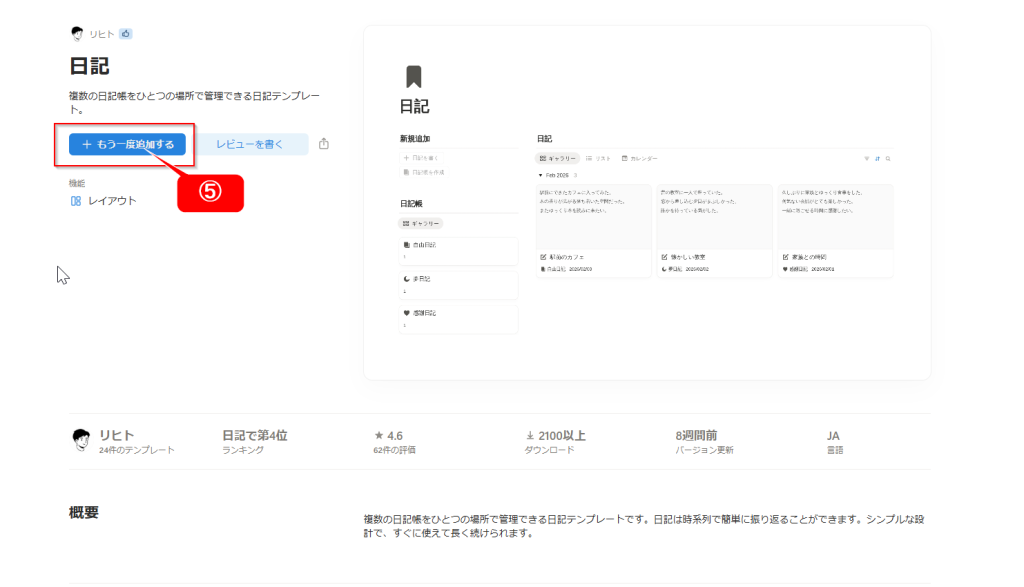
テンプレートは完璧に作り込まなくてOKです。まず追加して使い始めることが大事。見出しやプロパティは使いながら少しずつ足していきましょう。
実際に1ヶ月やってみてどうだったか
正直に言うと、最初の月は若干手間取りました。
PayPayのCSVダウンロードがメール経由で「あれ、届かない?」ってなったり、Claudeに貼り付けたら文字化けしてたりで、「やっぱり面倒じゃん」ってなりかけた。
でも2回目からはもう流れ作業です。CSVダウンロード→Claudeに投げる→Notionに貼る、この3ステップが体に染み込んでからは本当に5〜10分で終わる。
あと個人的に一番よかったのは「見たいときに見たい形で見られる」こと。アプリの家計簿って向こうが決めたUIで見るしかないじゃないですか。でもNotionだと自分でビュー変えられるし、フィルターで絞れるし、何なら「カフェ代を月ごとに比べたい」みたいな使い方もできる。これが性に合ってました。
ズボラな人にこそおすすめしたいやり方です😂
お金の相談もしながら管理できる
あと地味に便利なのが、AIにそのままお金の相談ができること。「今月これ買ってもいいかな?」「このサブスク続ける価値ある?」みたいな感じで、データを見ながらその場で相談できるんですよね。家計簿アプリにはできない使い方です。
さらに、給与明細のPDFをそのままAIに読み込ませておくのもおすすめです。月々の社会保険料・厚生年金・時給・有休残日数などの詳細も把握してもらえるので、「今月の手取りなんで少ないんだろう?」「有休ってあと何日残ってる?」みたいな疑問もその場で解決できます。
毎月の明細を読み込んでおくだけで、AIが自分の収支状況を丸ごと理解してくれる家計アドバイザーになってくれる感じです😊
まとめ:月5分で家計が見える化できた
家計簿アプリに三日坊主だった私でも、これは続いてます。「完璧に管理しよう」じゃなくて「月1回全体像を把握できればいい」くらいの温度感が自分に合ってたみたいです。
NotionをすでにNotionを使っている人なら、導入コストはほぼゼロ。電子マネーをよく使う人は、一度試してみてほしいです。


コメント