
Claude for Windowsのアプリダウンロードから、インストール・アカウント登録まで一連の手順をわかりやすく解説します。Windows版をこれから始めたい方はぜひ参考にしてください。
インストール時にエラーが発生した方は、先にこちらの記事をご確認ください。
アプリのダウンロード・インストール手順
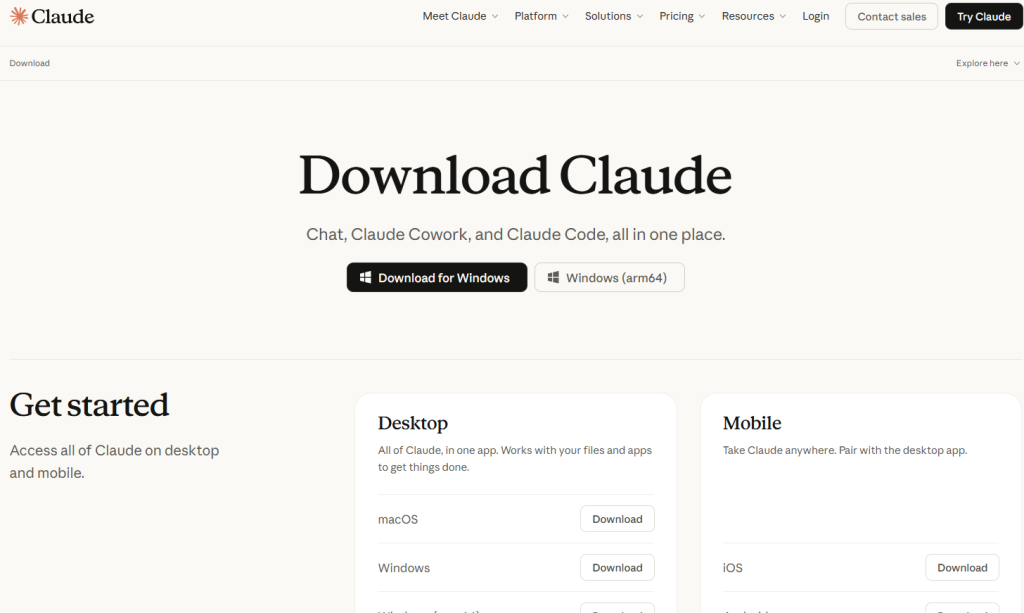
公式サイトにアクセスする
以下のURLからClaude公式サイトにアクセスします。
ダウンロードボタンをクリック
「Download for Windows」 ボタンをクリックしてインストーラーをダウンロードします。
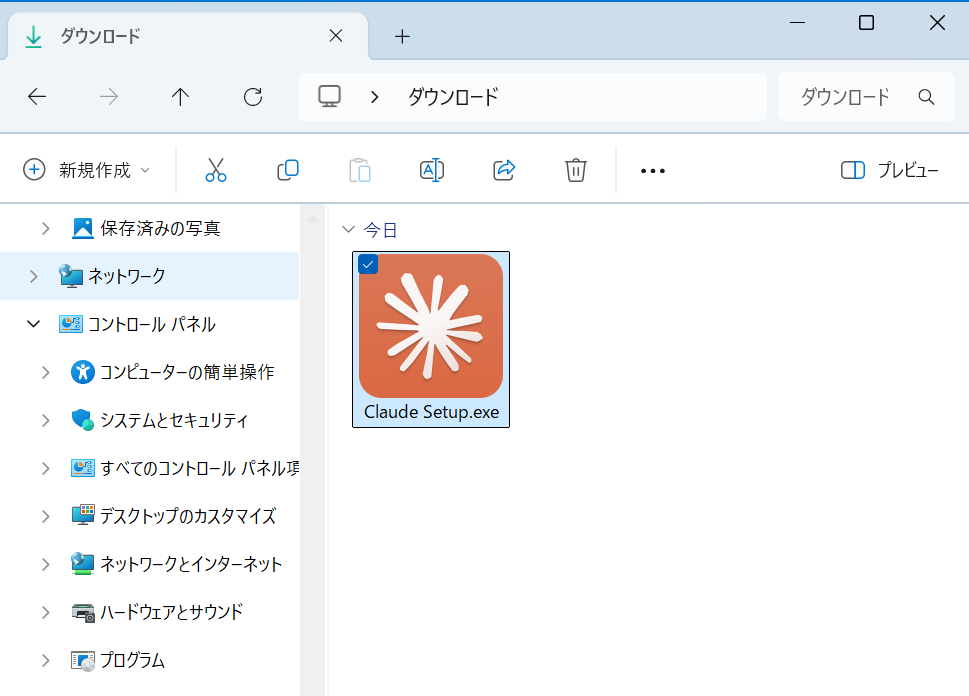
インストーラーを実行する
ダウンロードした .exe ファイルをダブルクリックして実行します。
インストール完了
自動的にインストールが進み、完了するとデスクトップにClaudeのアイコンが表示されます。
⚠️ インストール時にエラーが出た場合は、Windowsの開発者モードを有効にする必要があります。詳しくは冒頭のリンク記事をご確認ください。
新規登録の手順
アプリを起動して「始める」をクリック
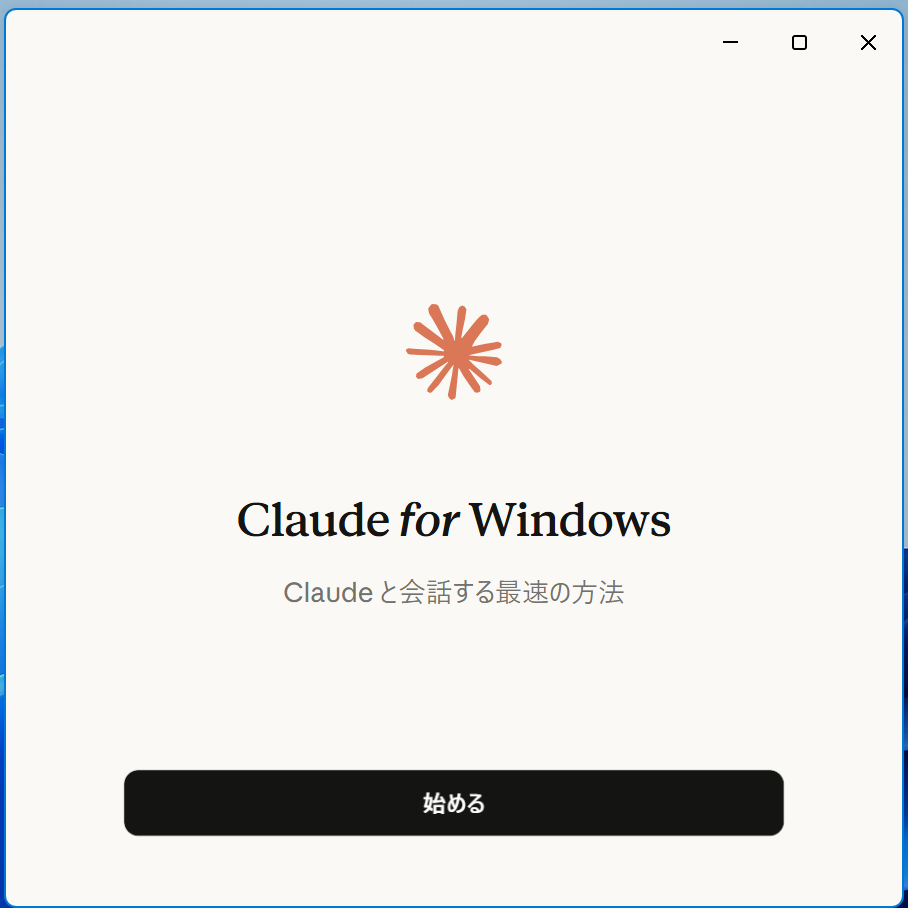
デスクトップのClaudeアイコンをダブルクリックして起動します。以下の画面が表示されます。
Claude for Windows Claudeと会話する最速の方法
画面下部の黒いボタン 「始める」 をクリックします。
ログインまたは新規登録を選ぶ
次の画面で以下の選択肢が表示されます。
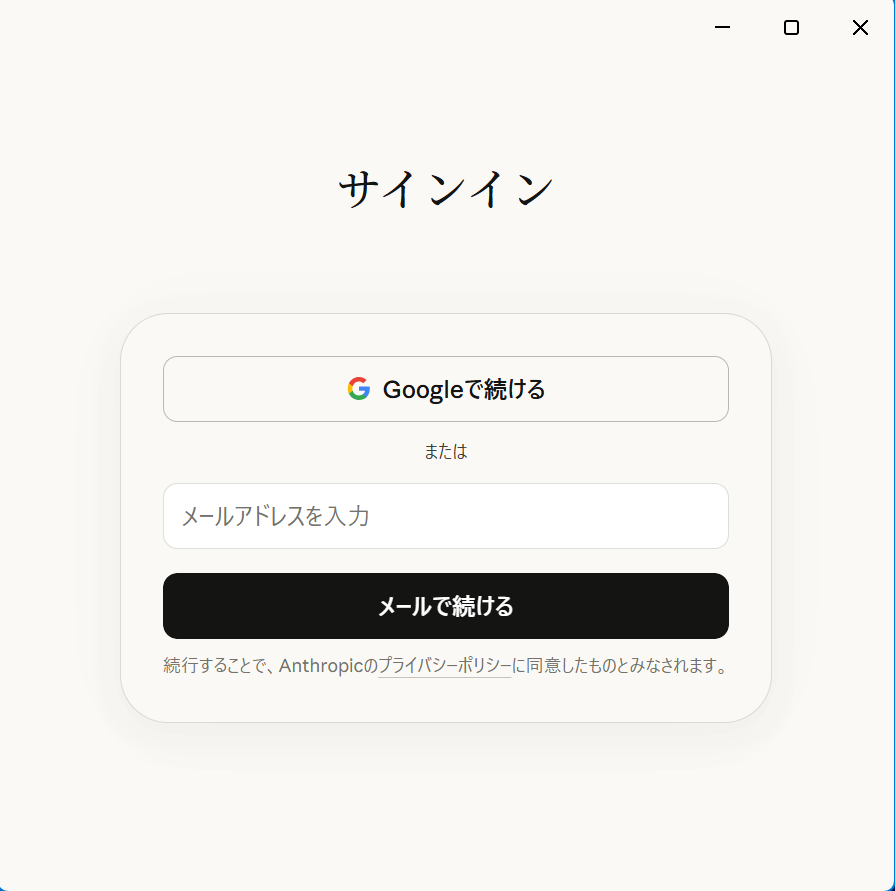
- すでにアカウントがある方 → 「ログイン」 をクリック
- はじめて使う方 → 「アカウントを作成」 をクリック
登録方法を選ぶ
以下のいずれかの方法で登録できます。
| 登録方法 | 説明 |
|---|---|
| Googleアカウント | Gmailアカウントで即登録 |
| メールアドレス | メールアドレスとパスワードで登録 |
メールアドレスで登録する場合
- メールアドレスを入力して 「続ける」 をクリック
- 届いた確認メールの 「メールを確認する」 ボタンをクリック
- パスワードを設定して完了
Googleでログインする場合
Googleアカウントをクリックしてログインしたいアカウントを選択してください。
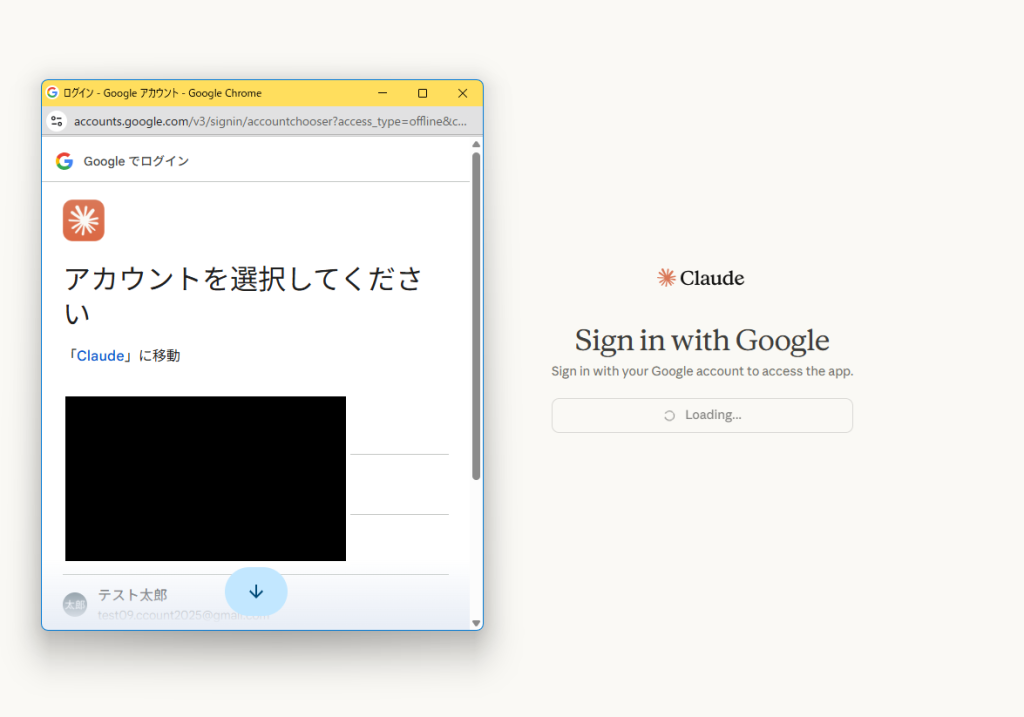
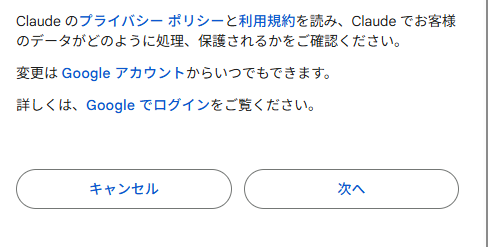
「次へ」をクリックします。
登録完了・Claude画面が開く
登録が完了するとClaudeのチャット画面が開きます。 これでClaude for Windowsが使える状態になりました!
ポップアップが出た場合
もしブラウザでポップアップが出たら「Claudを開く」をクリックして開いてみてください。
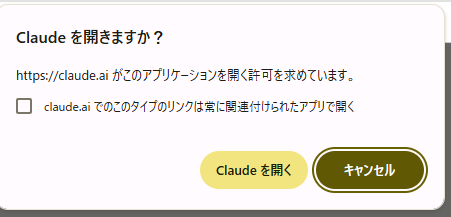
アカウント登録の手順
名前を入力する
アプリを起動すると、初回画面では「アカウントを作成しましょう」という画面が表示されます。
「お名前は何ですか?」 の入力欄に自分の名前を入力します。
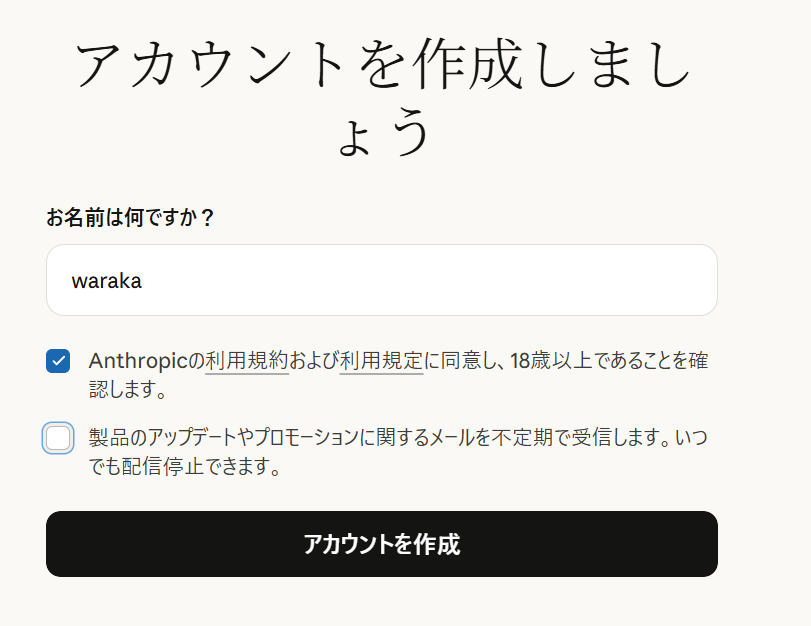
以下の2つのチェックボックスが表示されます。
| チェック項目 | 内容 |
|---|---|
| 必須 | Anthropicの利用規約および利用規定に同意し、18歳以上であることを確認します。 |
| 任意 | 製品のアップデートやプロモーションに関するメールを不定期で受信します。いつでも配信停止できます。 |
上の 利用規約への同意は必須です。メールの受信は任意なのでお好みで。
「アカウントを作成」をクリック
チェックを入れたら画面下部の黒いボタン 「アカウントを作成」 をクリックします。
電話番号を入力して認証する
「アカウントを作成」をクリックすると、電話番号の認証画面が表示されます。
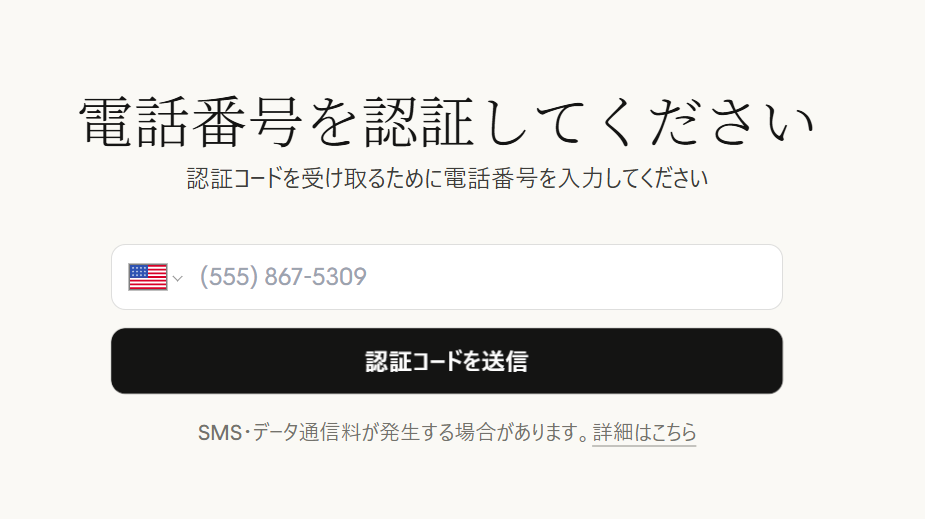
左のアイコンをクリックすると国を選ぶことができます。ローマ字で「J」と入れると一発で検索することができます。
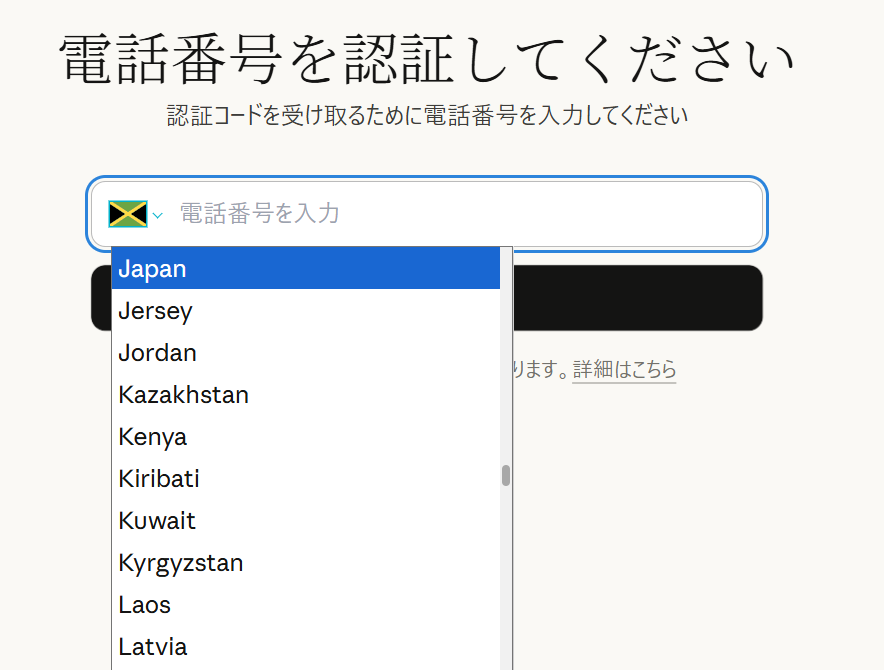
電話番号を入力してSMSで届いた認証コードを入力します。
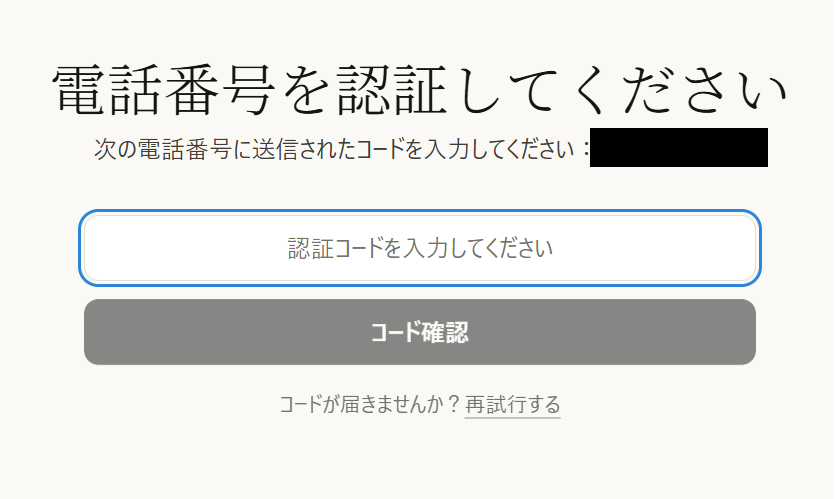
日本の電話番号でも使えます!
入力形式は以下の通りです。
| 項目 | 入力例 |
|---|---|
| 国コードを選択 | 🇯🇵 +81(Japan)を選択 |
| 電話番号 | 最初の 0を除いて 入力 例:90-1234-5678 |
例:090-1234-5678 の場合 → +81 90-1234-5678
アメリカ式(+1)でなくても、日本の携帯電話番号(+81)で問題なく認証できます
プランを選択
電話番号認証が完了すると、プラン選択画面が表示されます。
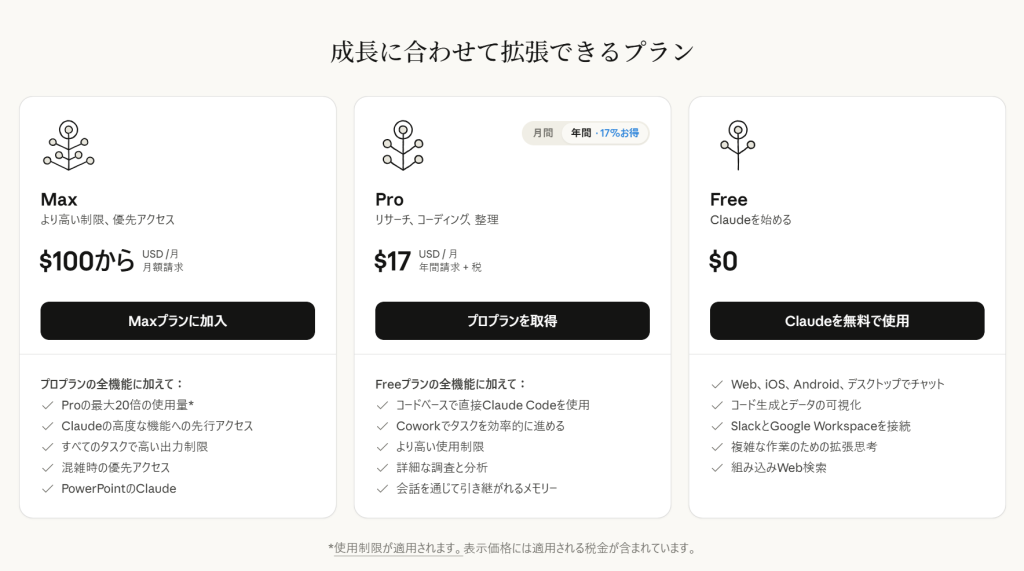
| プラン | 料金 | 内容 |
|---|---|---|
| Free | 無料 | 基本的な機能が使える |
| Pro | 月額$20(約3,000円) | 高性能モデルへのアクセス・使用量が増える |
| Max | 月額$100/$200(約15,000円/30,000円) | 最大限の使用量・最上位モデルへのアクセス |
まずは 無料のFreeプラン から始めて、物足りなくなったらProにアップグレードするのがおすすめです。
初回チャットの前に確認する
プランを選択すると「初回のチャットの前に」という確認画面が表示されます。
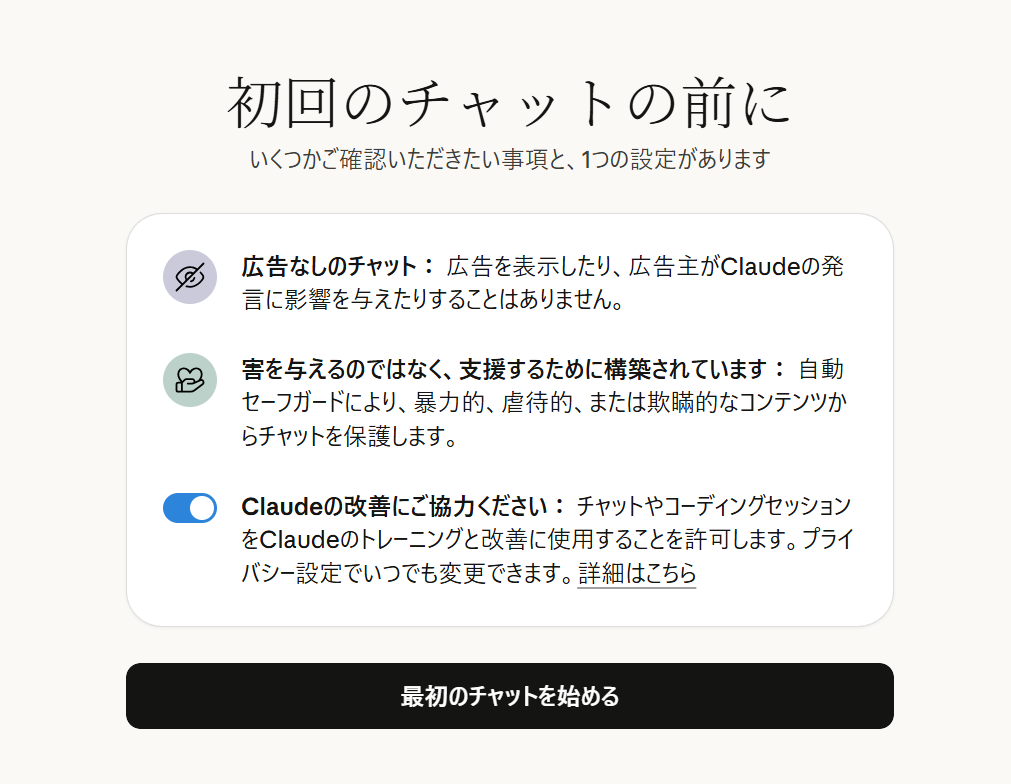
いくつかご確認いただきたい事項と、1つの設定があります
以下の3つの項目が表示されます。
| 項目 | 内容 |
|---|---|
| 広告なしのチャット | 広告を表示したり、広告主がClaudeの発言に影響を与えたりすることはありません。 |
| 害を与えるのではなく、支援するために構築されています | 自動セーフガードにより、暴力的、虐待的、または欺瞞的なコンテンツからチャットを保護します。 |
| Claudeの改善にご協力ください | チャットやコーディングセッションをClaudeのトレーニングと改善に使用することを許可します。プライバシー設定でいつでも変更できます。 |
「Claudeの改善にご協力ください」のトグルは お好みでオン/オフ を選択してください。気になる方はオフにしておきましょう。
確認が終わったら 「最初のチャットを始める」 をクリックします。
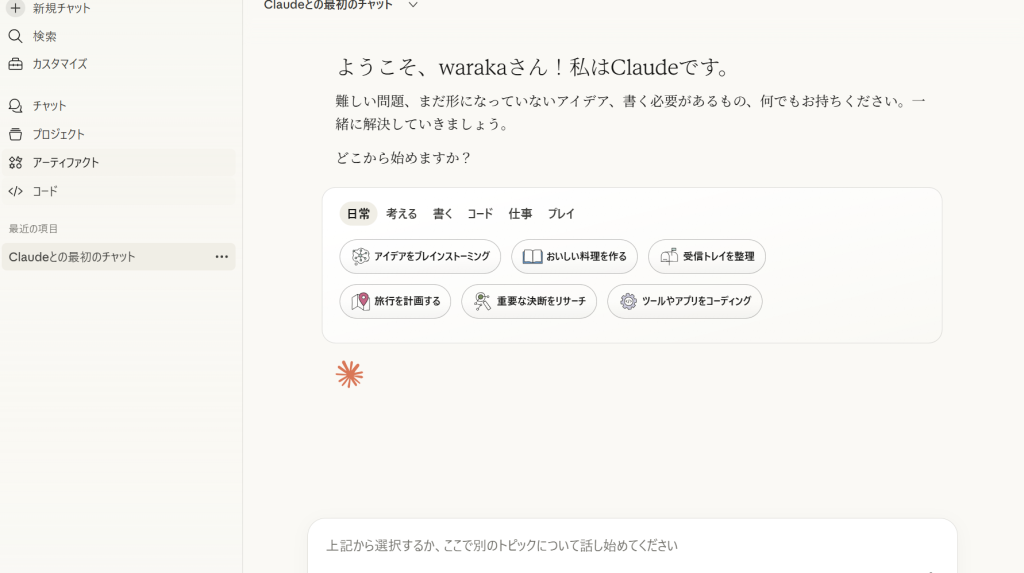
まとめ
- 公式サイト(https://claude.ai/download)からインストーラーをダウンロード
- インストーラーを実行してインストール完了
- アプリを起動して「始める」をクリック
- 「アカウントを作成」を選択
- GoogleアカウントまたはメールアドレスでOK
- 名前を入力して利用規約に同意する
- 電話番号を入力してSMS認証を完了する
- プランを選択する(まずは無料のFreeプランがおすすめ)
- 「初回のチャットの前に」の確認画面を確認して「最初のチャットを始める」をクリック
- 登録完了・チャット画面が開く
登録自体はとても簡単で、数分で完了します。次回以降はアプリを起動するだけでそのまま使えるようになりますので、ぜひインストールしてみてください!


コメント