
はじめに
初めてAndroid Studioで開発でもしてみようかなって思ってインストールしました。で、日本語化しようと思ったんですけど、該当の日本語バッチファイルがない!!ってなって、いくら探しても見当たらず、試しに違うバージョンのを入れてみたり、ダウングレードしてやってみたりしたけどダメでした。(理解力が足りないだけだったかも)
なので一時期諦めてたんですけど、Claudeを使うようになって改めてスクショとってきいてみたら案外英語でも、1から教えてくれるからいけるかも!と思って開発スタート。
本記事では、同じように「英語でつまずいた」という方に向けて、Claudeを活用しながらAndroid Studioを使い始める方法を解説します。

Android Studioの画面構成を理解する
まずはAndroid Studioを開いた時の基本画面はこちら。
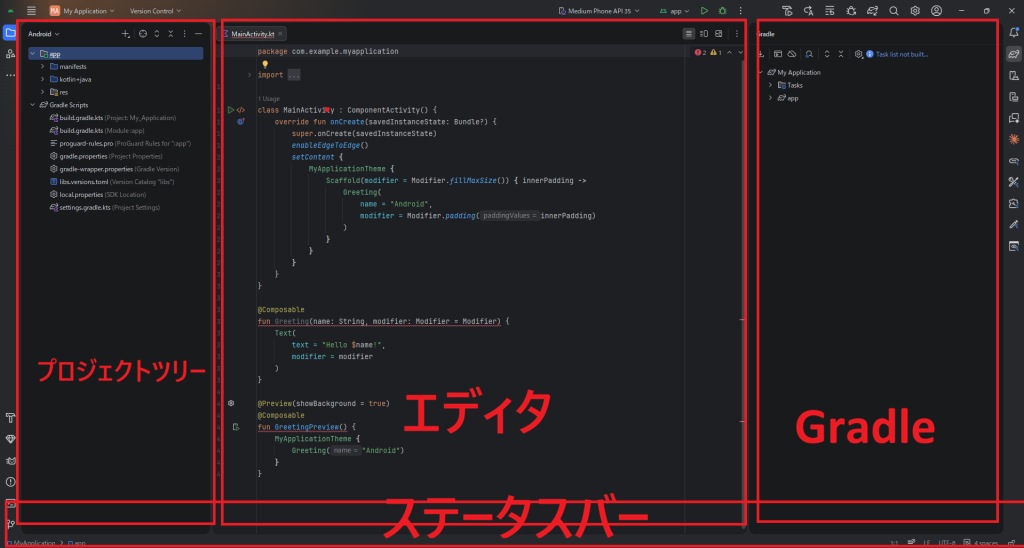
画面は大きく4つのエリアに分かれています。
最初はこれ見てもちんぷんかんぷんでした、なんかかっこいいとしか思わず。
| エリア | 場所 | 内容 |
|---|---|---|
| プロジェクトツリー | 左側 | ファイル・フォルダ構成の一覧 |
| エディタ | 中央 | コードを書く場所 |
| Gradle | 右側 | ビルド設定の管理 |
| ステータスバー | 下部 | ビルドの進行状況など |
Claudeに聞いたらClaudちゃんと構成を教えてくれました。
まあ画面全体の構成は何となくわかればいいから、ざっくり、ここはこんな感じだなってイメージできればOK。
Claudeへの質問方法
スクリーンショットをそのまま貼る
Claudeもあまり使ったことがなく、試しにスクショを撮ったのを送ったら具体的に答えてくれて感動w
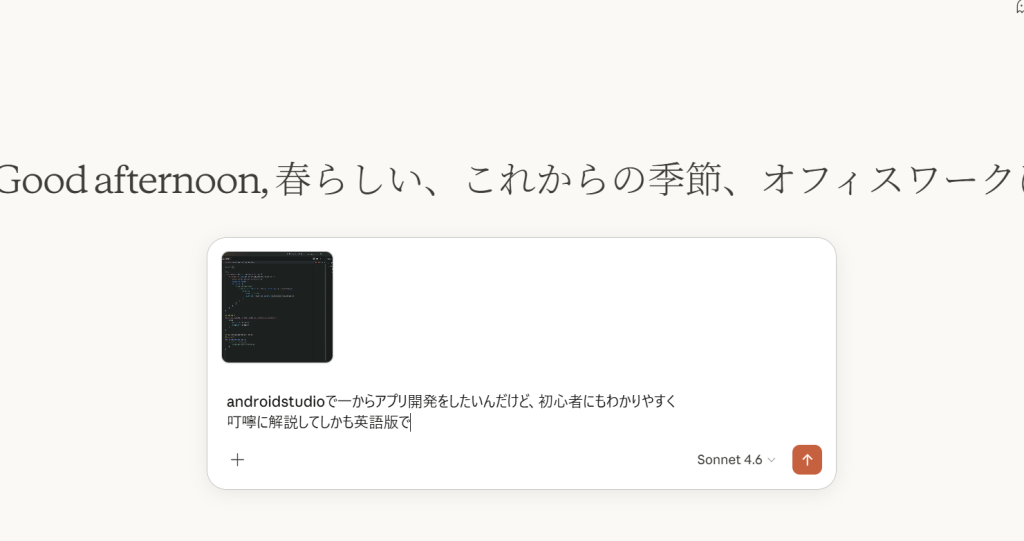
プロンプトを具体的に書けばちゃんと教えてくれます。なので、簡潔な日本語よりもちゃんと何をしたいか明確に書くことがポイント。
実際に聞いた質問例
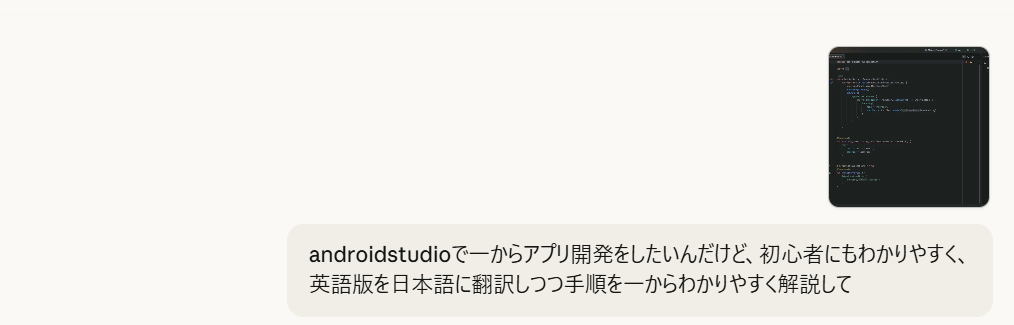
💡 プロンプト例
androidstudioで一からアプリ開発をしたいんだけど、初心者にもわかりやすく、英語版を日本語に翻訳しつつ手順を一からわかりやすく解説して
もうちょっともしかしたらいい感じのプロンプトがあったかもしれないけど、なんてったってClaude使うのも初心者なもんで…でもこれでも一応開発をすすめることができたので、みなさんも「ざっくりな質問」でいいのでやってみてください!
Claudeの回答
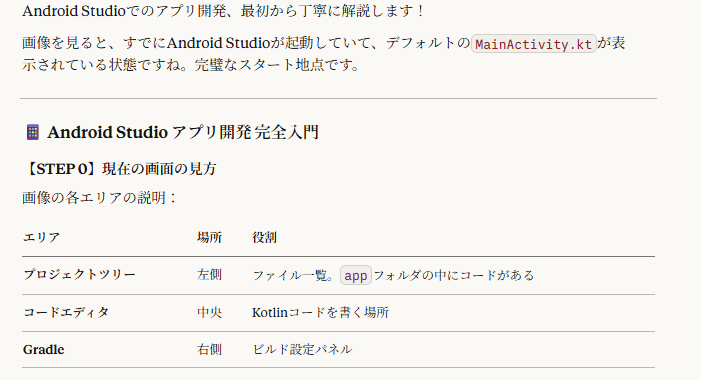
でてきたClaudeの回答がこちら。
割とわかりやすく表でまとめてくれているし、もちろん日本語で解説してくれている。ファイル構成もめっちゃわかりやすいので、何がどこにあるかなども一発で分かるように教えてくれました。
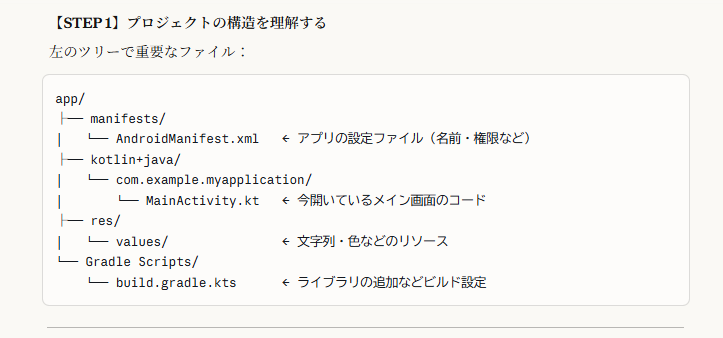
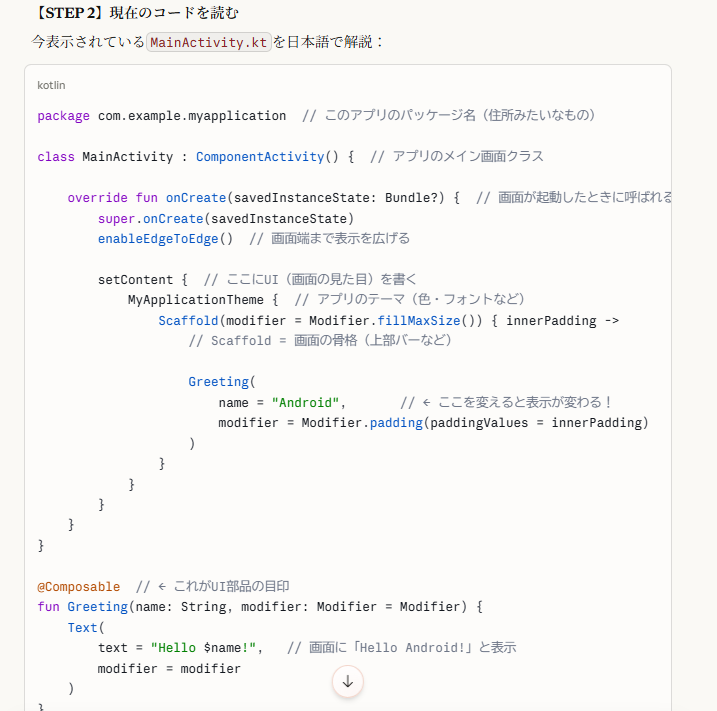
こんなに具体的に教えてくれるから、プログラムが全く分からなくてもClaudeで1から勉強しながら作成できちゃったりします。
Androidstudioのメニュー構造を教えてもらう
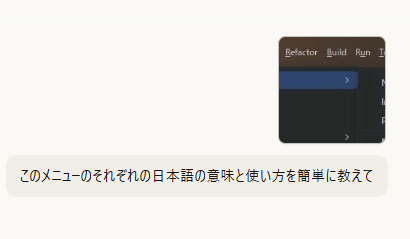
しかし、構成はわかったけどメニューが英語で分からない!!なのでメニューも日本語訳で一覧にしてもらいました。
Claudeの回答
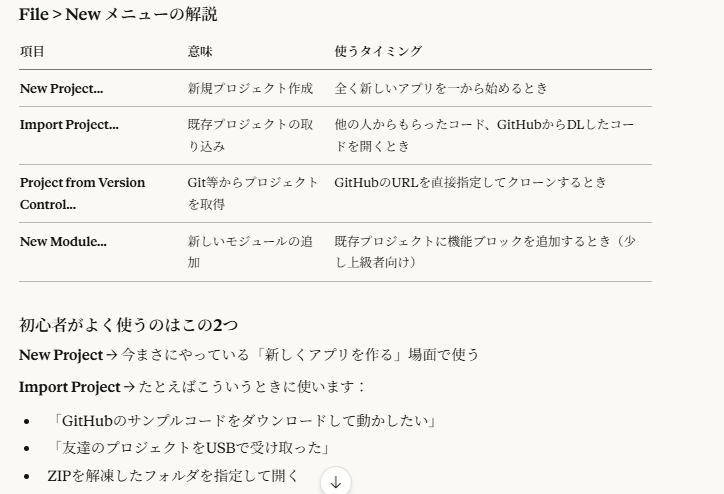
ご丁寧に、よく使う項目も教えてくれた。
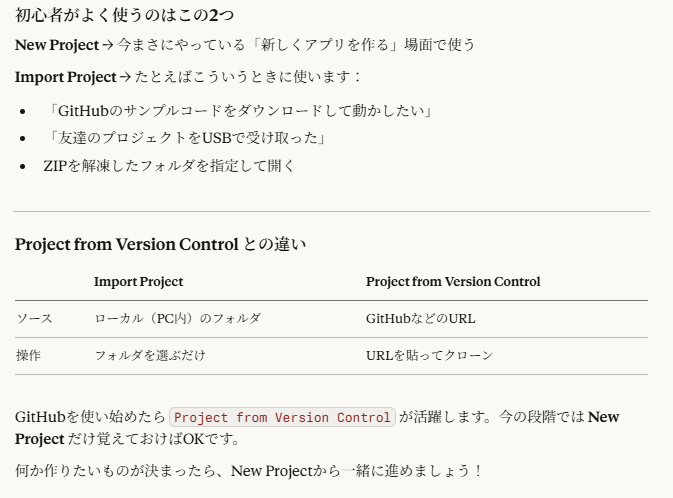
これなら英語もプログラムも分からない自分でも安心して開発できそう!と思った次第。
💡 プロンプト例
このメニューのそれぞれの日本語の意味と使い方を簡単に教えて
ファイルの構造を教えてもらう
ファイルの構造もさっき聞いたけど、やっぱりわかんないので改めて質問。
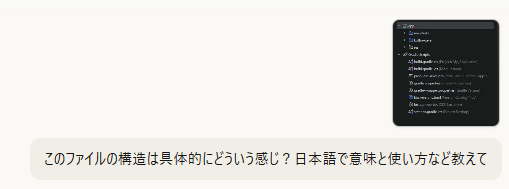
今度はそれぞれを日本語で具体的に教えて、と聞いてみました。
Claudeの回答
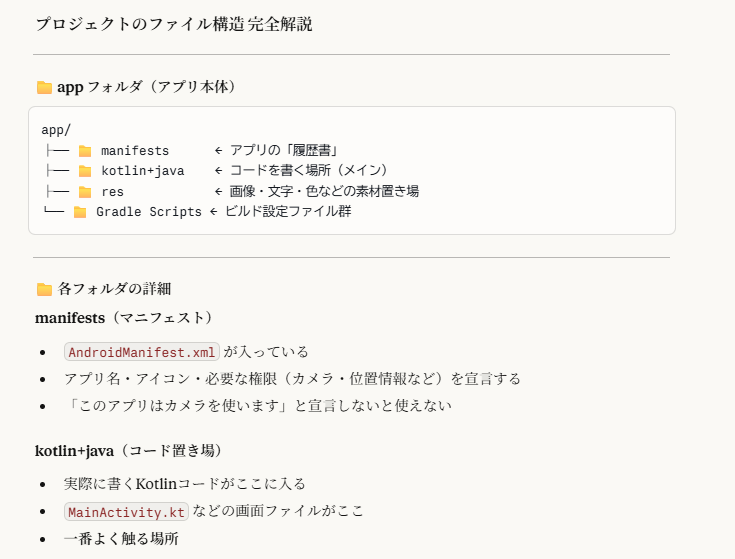
アイコン付きで教えてくれるので見やすいよね!
例えばこれをノーションとかに貼って管理すれば、会話が埋もれても探しやすいのでお勧め。
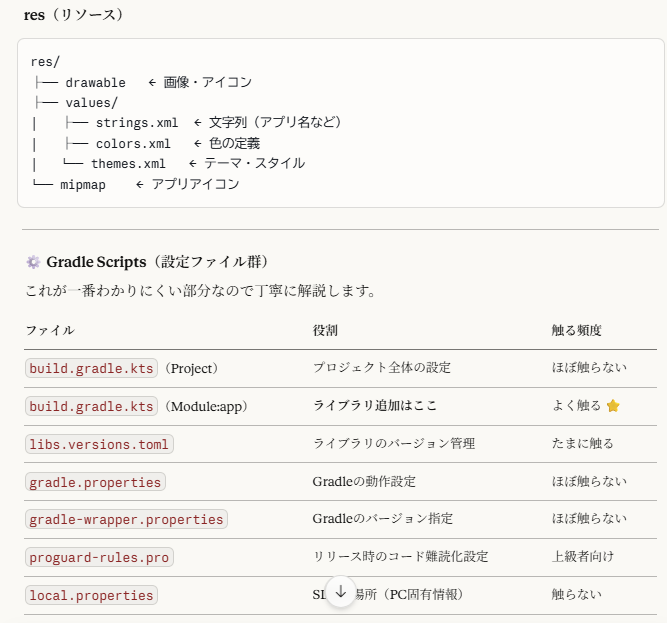
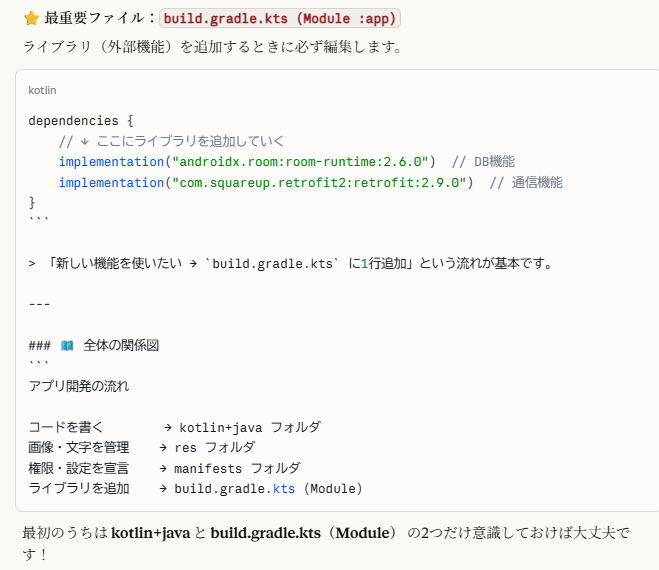
プログラム全体の流れもここで把握できるから勉強にもなる!
試しにアプリを作ってもらう
環境の使い方はわかってきたので、次はいよいよ実際に何か作ってみることに。
ちょうど当時、自分で栞アプリを作りたいなーってぼんやり考えてたんですよね。本を読んでて「あとで読みたい」「気になる」みたいなページをメモしておける、シンプルなやつ。
なのでそのままClaudeに投げてみました。
💡 プロンプト例
アンドロイドで動く栞アプリが作りたいんだけど、本のページ数とメモを一緒に保存できるシンプルなやつ。サンプルで簡単にコード書いてみて
ぶっちゃけ「これで動くの?」って半信半疑だったんですが、しっかりコードを出してくれました。しかも、どのファイルに何を貼ればいいかまで一緒に書いてくれるので、コードの読み方がわからなくても進めやすかったです。
実際に自分が使いたいアプリを題材にすると、意味もわからずコードを貼り付けるんじゃなくて「あ、ここが保存処理か」みたいに理解しながら進められるのでおすすめ。
実際に作った栞アプリ

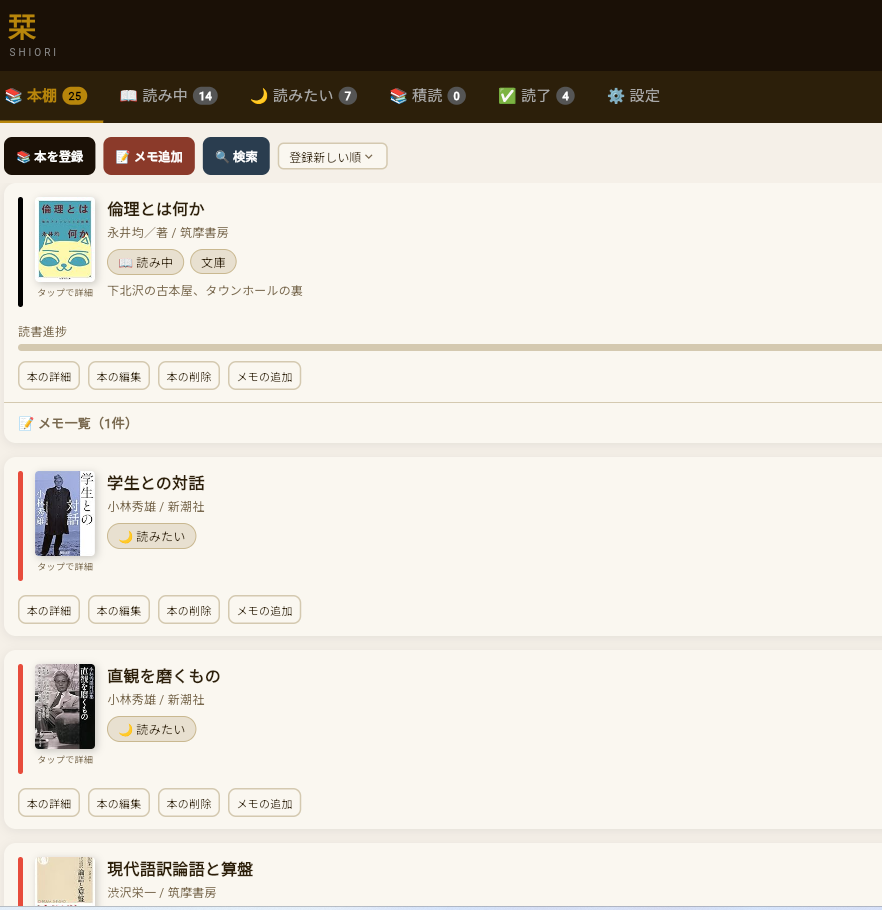
中身はこんな感じの、めっちゃ理想のアプリが完成しました!
リンクを張っておくので、試しに使ってみてください。
まとめ
Android Studioは最初こそ英語だらけで難しく感じますが、Claudeにスクリーンショットを貼って質問するという方法を使えば、初心者でも一つひとつ解決しながら進められます。
Claudeを使うポイント
- わからない画面はスクショを撮ってそのまま貼る
- 英語のエラーや通知も貼り付けて「これ何?」と聞くだけ
- 「次に何をすればいい?」と手順を聞きながら進める
英語が読めなくても、AIを使えば一人で進められる時代になりました。ぜひ試してみてください!

コメント