この記事ではWordPressのメディアライブラリをフォルダで整理できるプラグイン「Media Library Folders」の導入手順を解説します。
※アイキャッチ画像の選択画面ではフォルダの絞り込みができません。あくまでMedia Library Foldersの管理画面内での整理ツールとしてご活用ください。
💡こんな人にお勧め
- メディアライブラリの画像をフォルダで分類して管理したい方
アップロードした画像を用途別に整理しておきたい方
WordPressのメディア管理を整えたい方
プラグインをインストールするだけで使えるようになるので、初心者でも簡単に導入できます。
1.プラグインのインストール
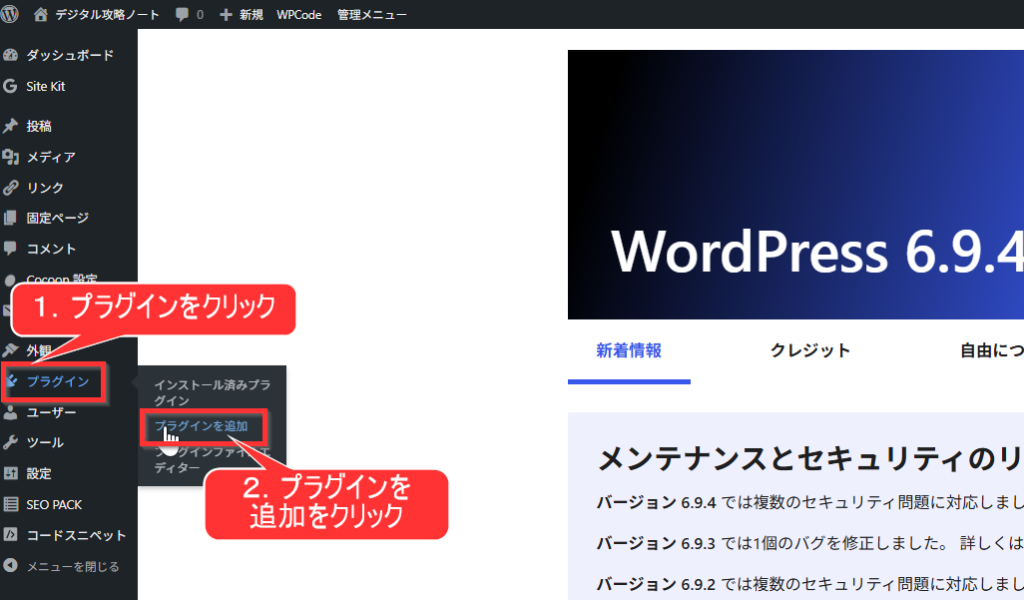
ワードプレスの編集画面を開いたら…
1.プラグインをクリック
2.プラグインを追加をクリック
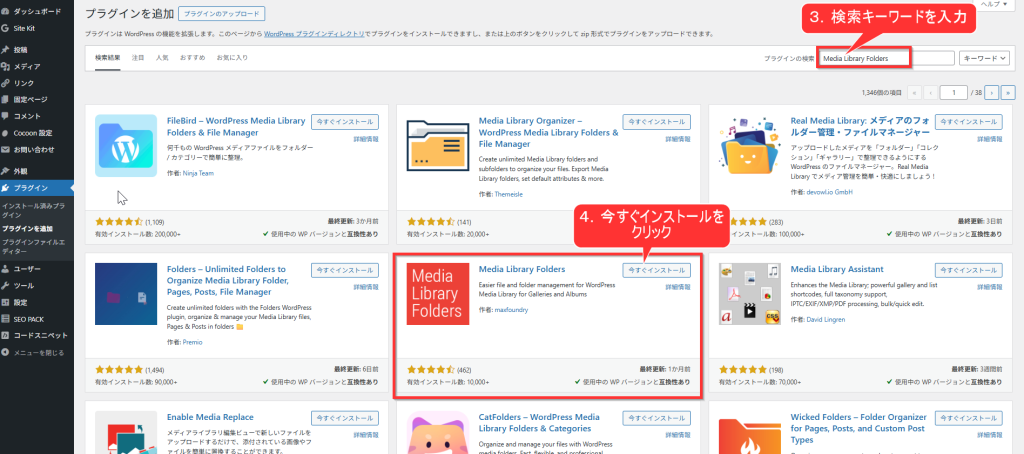
3.検索キーワードを入力→「Media Library Folders」
4.今すぐインストールをクリック
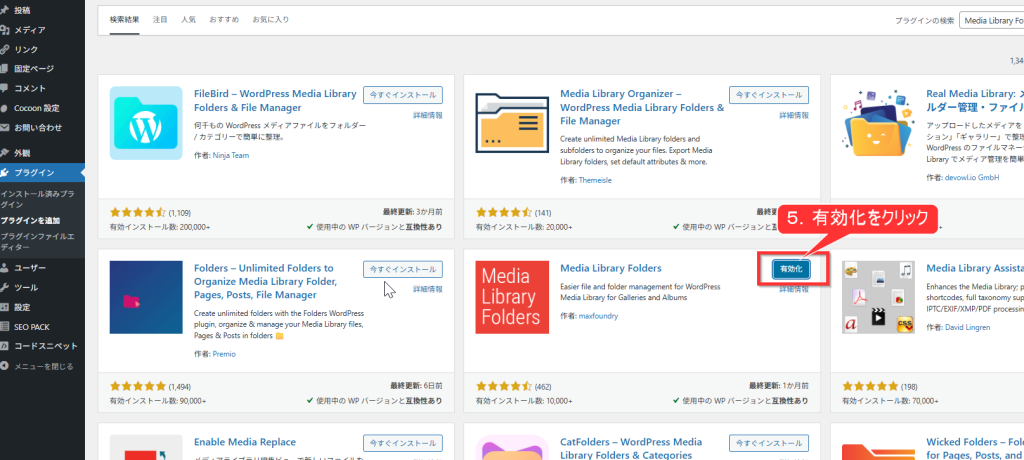
5.有効化をクリック
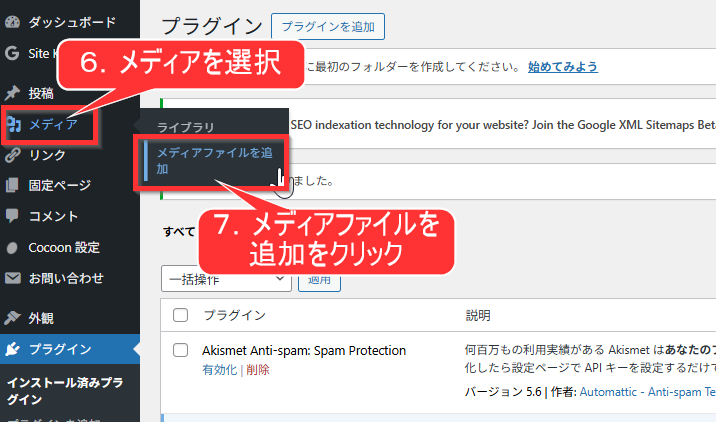
6.メディアを選択
7.メディアファイルを追加をクリック
2.フォルダを作成する
プラグインを有効化すると、メディアライブラリの画面が変わり左側にフォルダ管理エリアが表示されます。
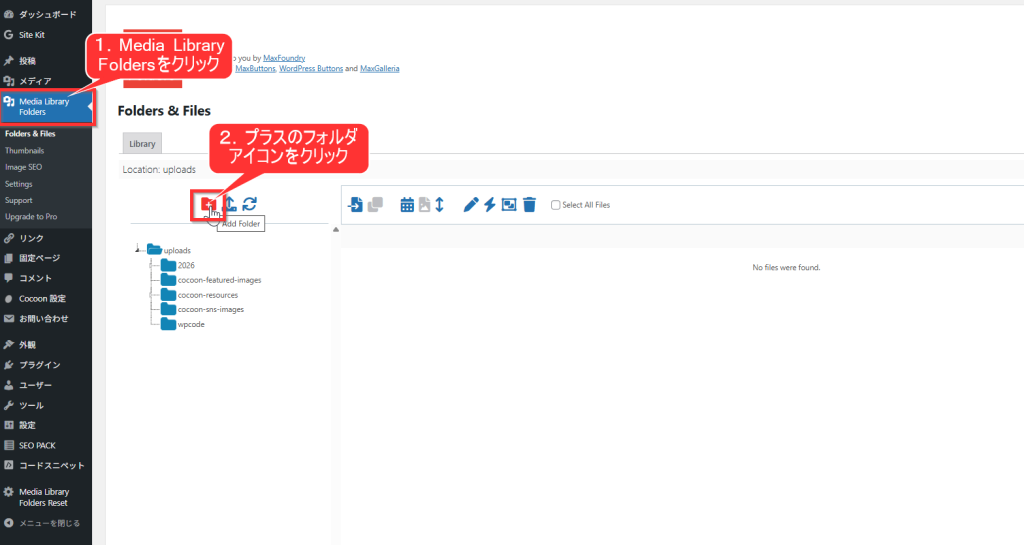
1.Media Library Foldersをクリック
2.プラスのフォルダアイコンをクリック
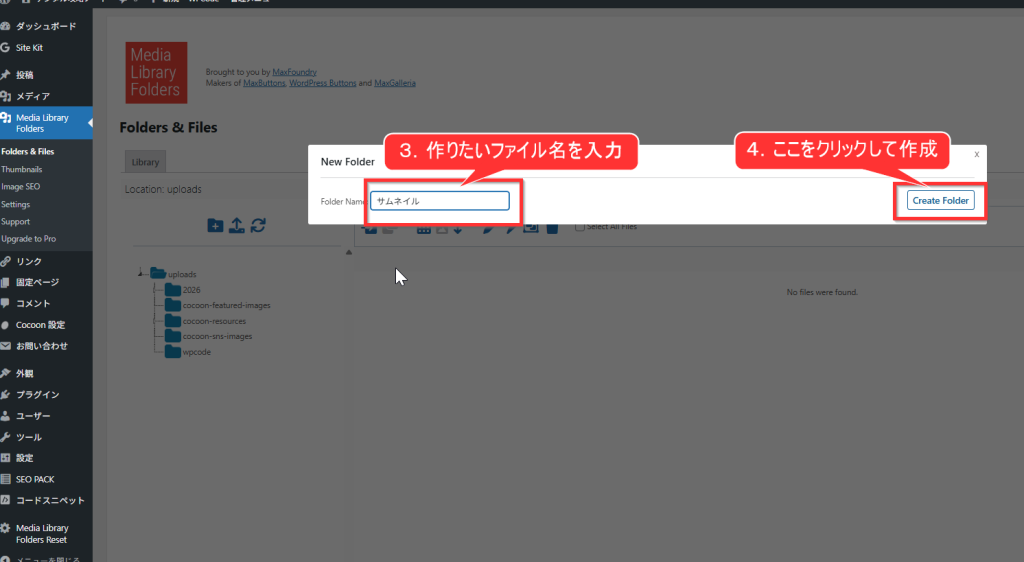
3.作りたいファイル名を入力
4.ここ「Create Folder」をクリックして作成
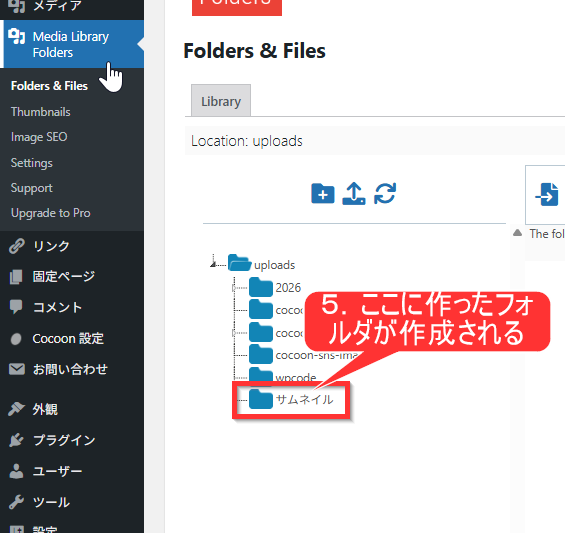
5.ここに作ったフォルダが作成される
6.該当の月フォルダをクリック
7.ここに今ある画像が表示される
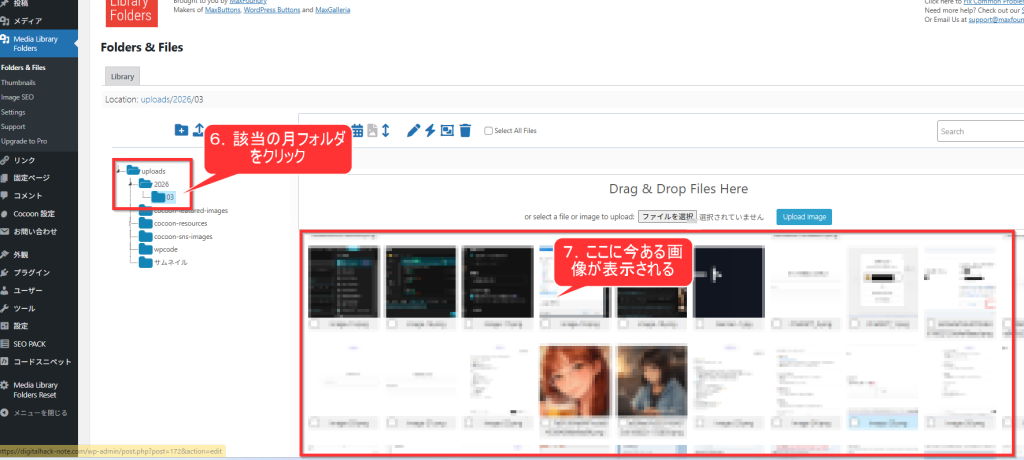
💡画像は「uploads」→「2026」→「03」のように年月のフォルダに自動で振り分けられています。左側のフォルダツリーから該当の月フォルダをクリックすると右側に画像一覧が表示されます。
3.フォルダに画像を移動する
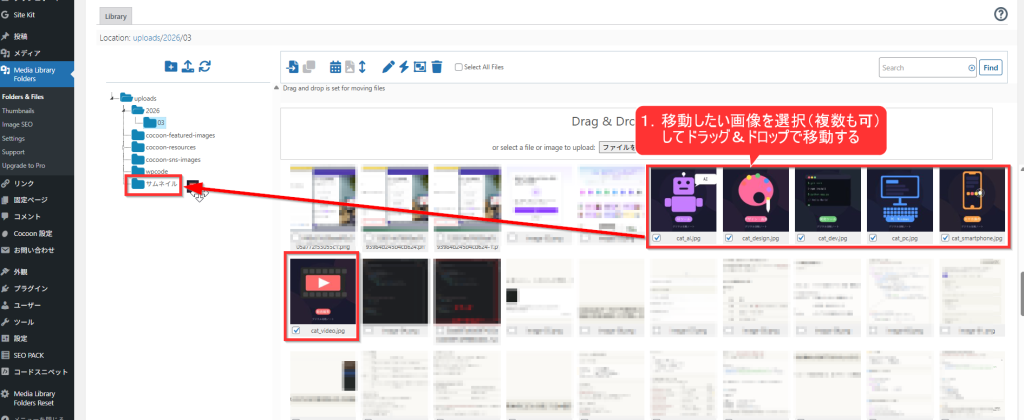
1.移動したい画像を選択(複数も可)してドラッグ&ドロップで移動する
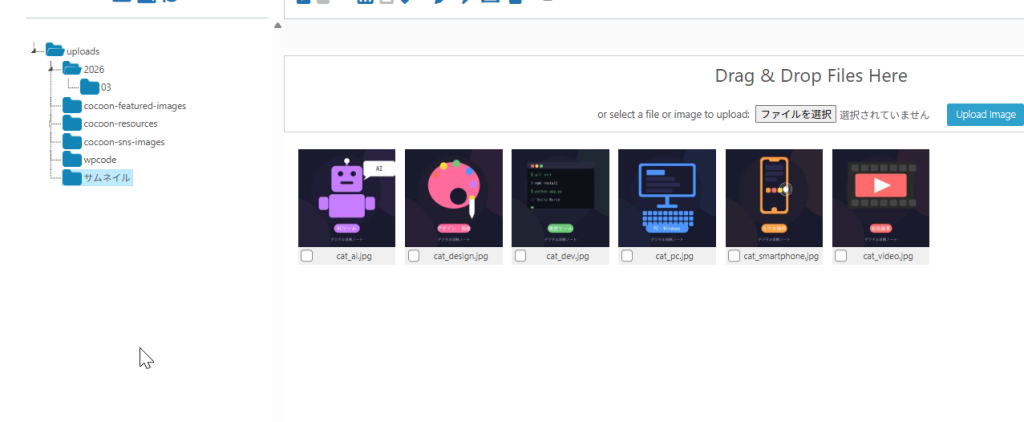
実際に作成したフォルダを開いて確認してみよう!
まとめ
この記事ではMedia Library Foldersの導入手順を解説しました。
プラグインをインストールして有効化するだけでメディアライブラリをフォルダで整理できるようになります。画像は年月ごとに自動で振り分けられており、用途別にフォルダを作成して整理することができます。
ただし注意点として、投稿のアイキャッチ画像を設定する際のメディアライブラリ選択画面ではフォルダの絞り込みができません。フォルダ管理はMedia Library Foldersの管理画面から行う形になります。画像が増えてきた方の整理用として活用してみてください。

コメント