スマホで撮った写真をPCで使いたいとき、いちいちケーブルで繋いだり、「共有」→「クイックシェア」→「送信先のPCを選択」……なんて手順を繰り返していませんか?
数枚ならまだしも、何枚も撮るとなるとこの「送信作業」が地味に面倒ですよね。
実は最新のWindowsとAndroidなら、そんな手間は一切不要。「スマホでシャッターを切る」=「PCに通知が届く」という、次元の違うリアルタイム同期が可能です。一度設定すれば、もう二度と写真の転送待ちや、共有ボタンの連打でイライラすることはありません!
💡こんな人に読んでほしい!
- ブログやSNS用の写真をスマホでよく撮る人
- Quick Share(クイック共有)の「選んで送る」作業すら面倒に感じる人
- USBケーブルをいちいち挿すのがストレスな人
- S25 Ultraの最強カメラを、PCの外部カメラのように使い倒したい人
「共有ボタン」を押す手間すらゼロにする
これまで写真をPCに送るには、USBケーブルを挿すか、Quick Share(クイック共有)を使うのが一般的でした。でも、クイック共有だって「写真を選んで、共有ボタンを押して、送信先を探す」というステップが必要です。
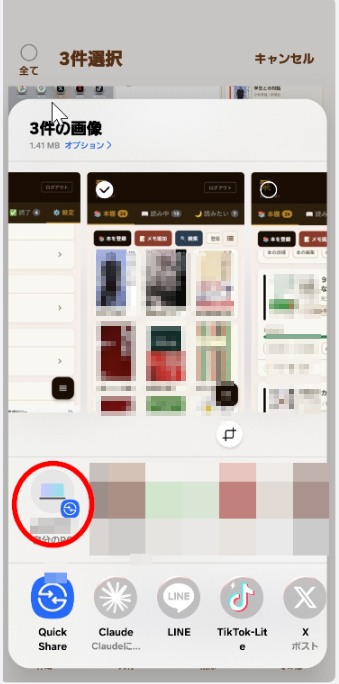
今回紹介する方法は、そんな「選んで送る」という作業そのものをショートカットします。 スマホでパシャリ。 すると数秒後、PCの画面右下に通知が届く。 その通知をクリックするだけで、もうPC上で写真が扱えるんです。
設定手順:スイッチを1つ入れるだけ!
別記事で紹介した「コピペ連携」も便利ですが、こちらの写真同期も設定しておくと作業効率がさらに爆上がりしますよ!
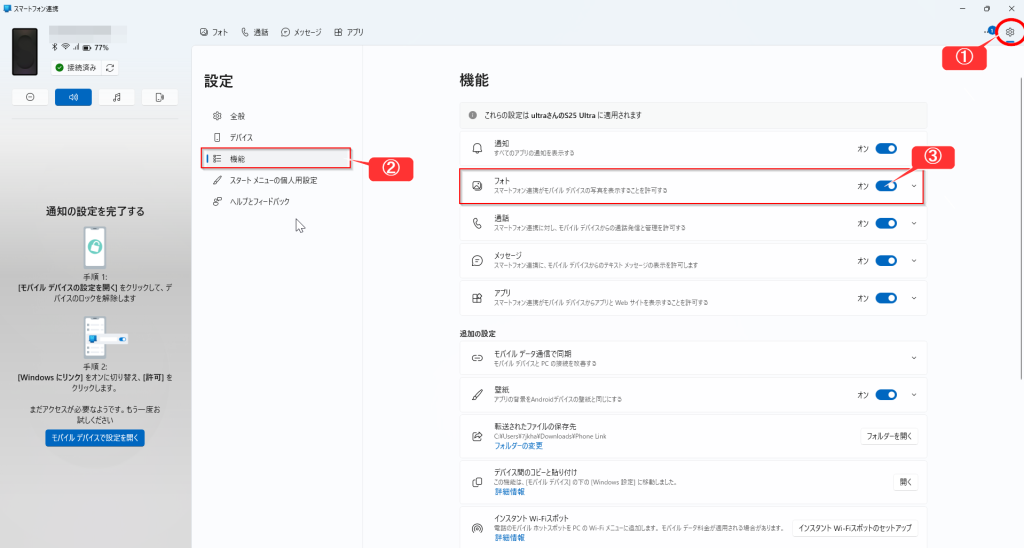
① 右上の「設定(歯車アイコン)」をクリック
まずはスマートフォン連携アプリの画面右上にある歯車マークをクリックします。ここがすべての連携機能の司令塔です!
② 左メニューの「機能」をクリック
設定画面が開いたら、左側に並んでいるメニューの中から「機能」を選んでクリックします。
③ 「新しい写真の通知を受け取る」をオンにする
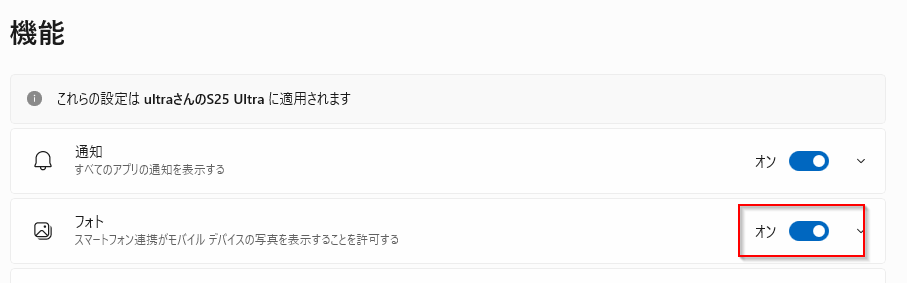
画面を少し下にスクロールすると、「写真」というセクションが出てきます。その中にある「新しい写真の通知を受け取る」のスイッチをオンにしましょう!
さらに、そのすぐ下にある「このデバイスで新しい写真を編集して共有できる通知を表示する」もオンになっていれば完璧です。
実際に使ってみるとどうなる?
例えばブログ用の写真を撮ったとき、PC側でフォルダを開く必要すらありません。 通知バナーをタップすれば、Windows標準の「Snipping Tool」などで即座に編集開始!そのままブログのエディタに貼り付けられます。
「クイック共有を起動する数秒」すら節約できるこのスピード感。一度体験すると、もう元には戻れません!笑
まとめ
これまでは「写真を撮ってからPCに送るまで」にいくつもの手順が必要でしたが、この設定さえあれば「撮るだけ」で完了です。
- USBもクイック共有も不要
- 「選んで送る」ストレスがゼロに
- 撮った瞬間、PCで作業が始められる
一度設定してしまえば、あとはスマホとPCが勝手に連携してくれます。 「転送」という面倒な作業を忘れて、もっとクリエイティブな時間に集中しちゃいましょう。
別記事の「コピペ連携」と一緒に設定すれば、PC作業が驚くほど快適になりますよ。非常に便利なので、ぜひ今すぐ試してみてください!


コメント