
はじめに
Claude Desktop(クロード デスクトップ)をWindowsにインストールしようとした際、以下のようなエラーが表示されることがあります。
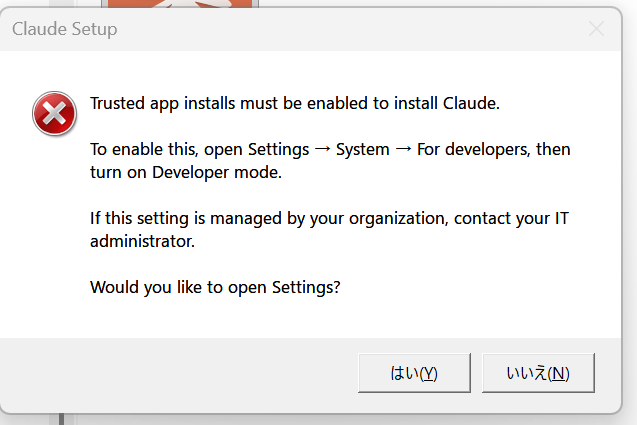
Trusted app installs must be enabled to install Claude.
To enable this, open Settings → System → For developers, then turn on Developer mode.
If this setting is managed by your organization, contact your IT administrator.
Would you like to open Settings?
このエラーは、Windowsの「開発者モード」が無効になっているために発生します。Claude DesktopはMicrosoft Store経由ではないアプリのインストールを必要とするため、開発者モードの有効化が求められます。
本記事では、エラーの原因と解決手順をわかりやすく解説します。
エラーの原因
Windowsでは、Microsoft Store以外から配布されるアプリ(サイドロードアプリ)をインストールする際、セキュリティ上の理由から「開発者モード」の有効化が必要です。
Claude Desktopは公式サイトから直接ダウンロードするタイプのアプリのため、この設定が必要になります。
解決方法:開発者モードを有効にする手順
① Windowsの設定を開く
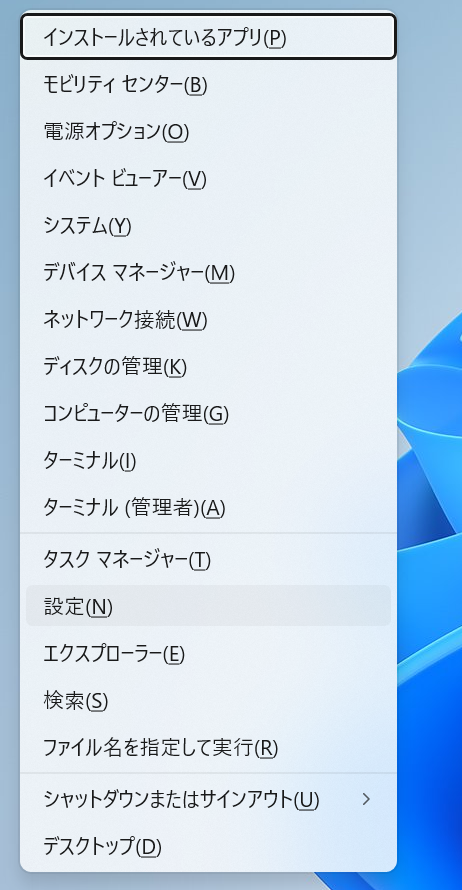
「スタートメニュー」→「設定(歯車アイコン)」をクリックします。
💡便利なショートカット
Win + Xキーを同時押し→画像のメニューからいける
Win + I キーを同時押し→設定画面を直接開く
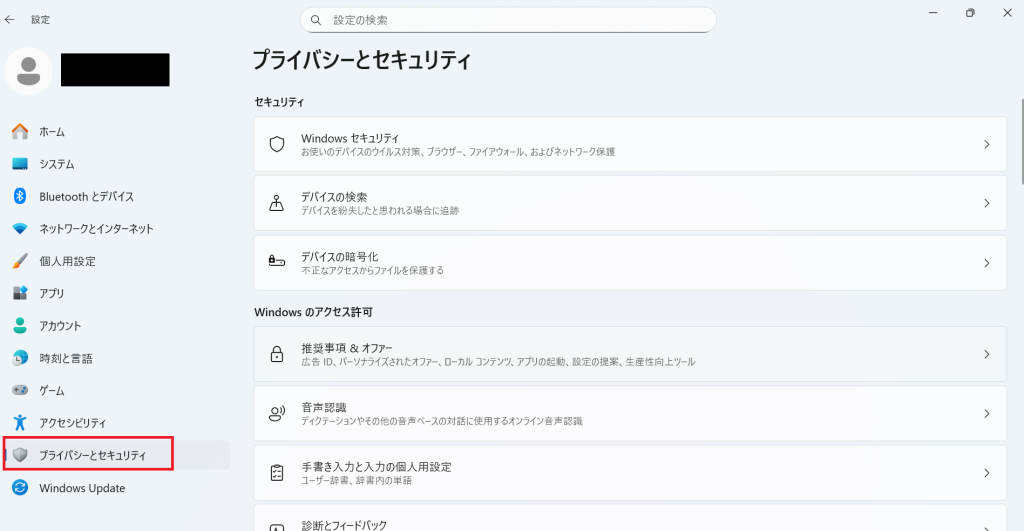
② プライバシーとセキュリティを選択
左側のメニューから「プライバシーとセキュリティ」をクリックします。
④ 開発者モードを検索する
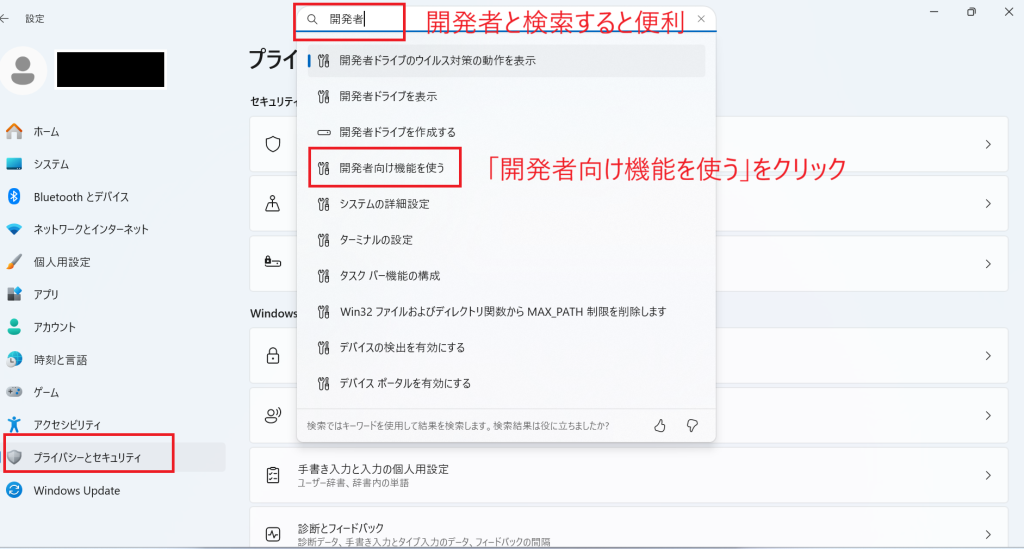
設定画面が開いたら
【検索で一発アクセス ← おすすめ】
① 設定画面上部の検索窓に 「開発者」 と入力
② 候補の中から 「開発者向け機能を使う」 をクリック
⑤ 開発者モードをオンにする
「開発者向け」のページを開いたら、一番上にある 「開発者モード」 のトグルスイッチを オン に切り替えます。
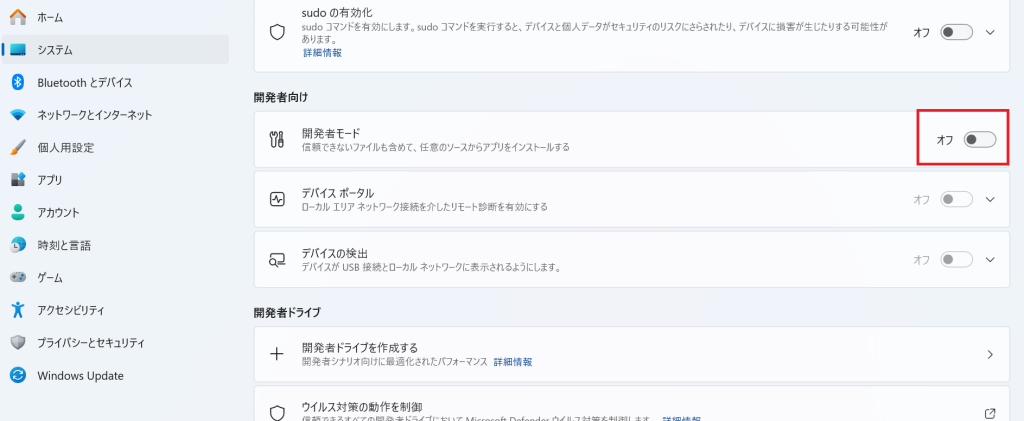
トグルをオンにすると、以下のような確認メッセージが表示されます。
「開発者向け機能を使いますか?」
「はい」 をクリックして確定します。
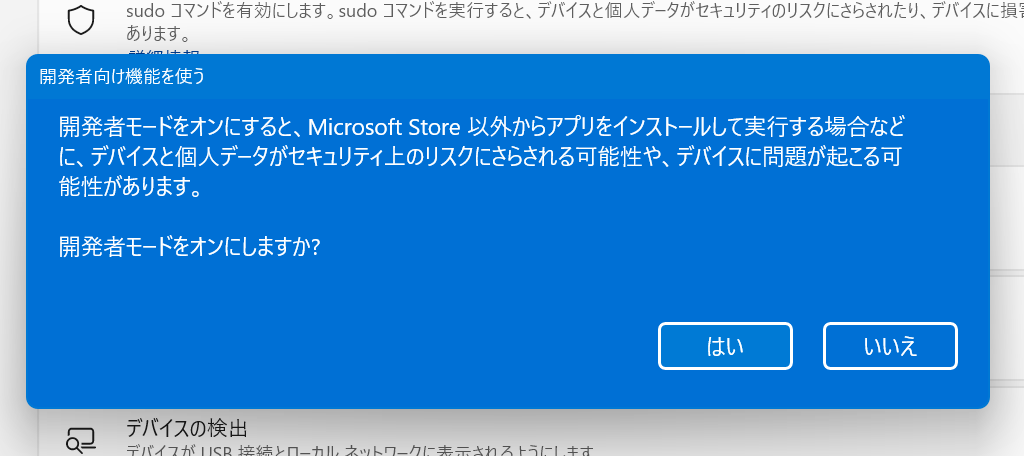
⑥再度インストールを試みる
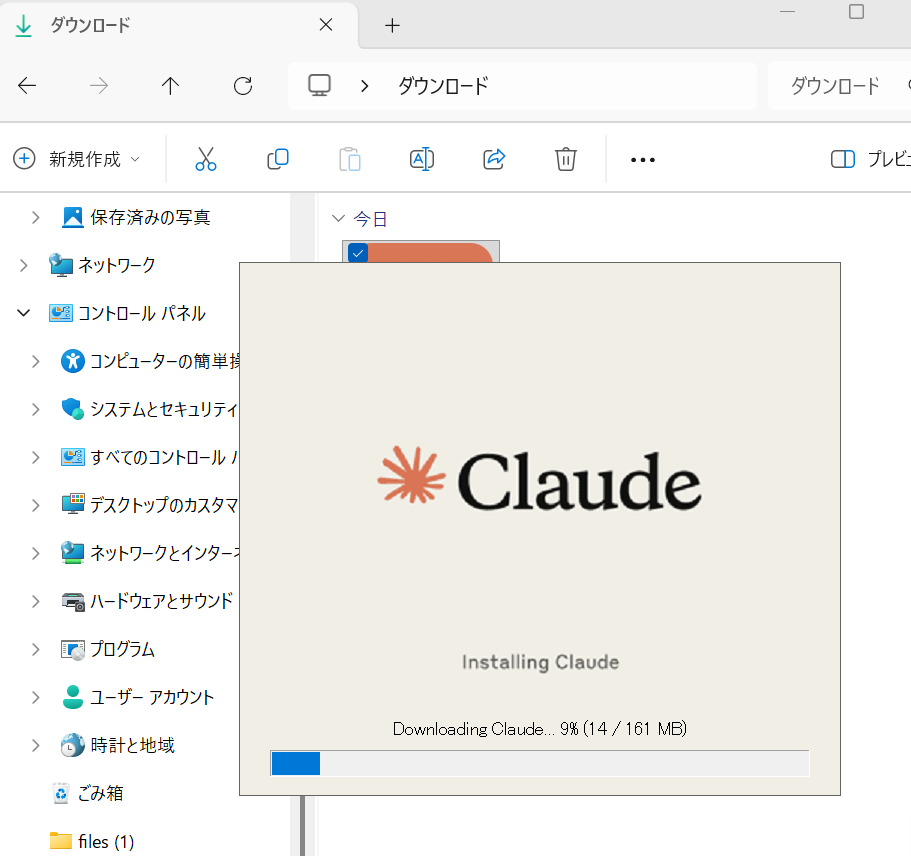
先ほどダウンロードしたアプリを再度クリックして開いてみてください。
インストールが始まれば成功です!
まとめ
| 項目 | 内容 |
|---|---|
| エラーの原因 | Windowsの開発者モードが無効 |
| 対象アプリ | Claude Desktop(Windows版) |
| 解決方法 | 設定 → プライバシーとセキュリティ → 開発者向け → 開発者モードをオン |
開発者モードを有効にすることで、ほとんどの場合このエラーは解消されます。それでも解決しない場合は、インストーラーを管理者権限で実行(右クリック→「管理者として実行」)してみてください。


コメント