

ClaudeのデスクトップアプリをWindowsにインストールしようとしたら、英語のエラーが表示されて先に進めなくなった。そんな経験をした人もいるのではないだろうか。表示されるのは「Trusted app installs must be enabled to install Claude.」というメッセージで、何を求められているのか分かりにくい。
このエラーは、Windowsの設定を一つ変えるだけで解消できることがほとんどだ。この記事では、エラーが出る原因と、開発者モードをオンにしてインストールを完了させる手順を、実際の画面を使って解説する。それでもインストールできない場合の対処法もあわせて紹介する。
表示されるエラーの内容
Claude Desktop(クロード デスクトップ)のインストーラーを実行すると、次のような「Claude Setup」というダイアログが表示されることがある。
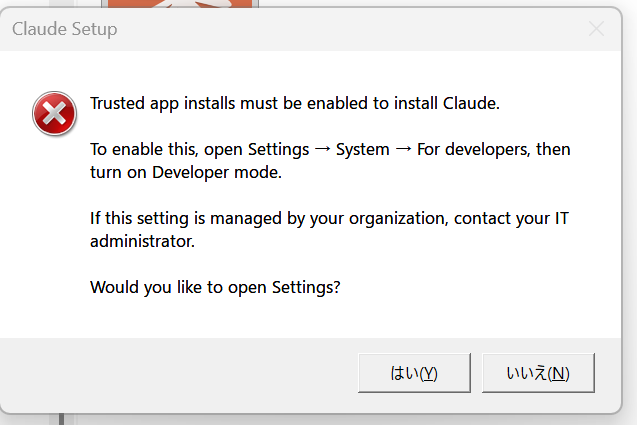
英語で書かれているため戸惑うが、内容を日本語にすると次のようになる。
Trusted app installs must be enabled to install Claude.
To enable this, open Settings → System → For developers, then turn on Developer mode.
If this setting is managed by your organization, contact your IT administrator.
Would you like to open Settings?
Claudeをインストールするには、信頼されたアプリのインストールを有効にする必要があります。
有効にするには、設定 → システム → 開発者向け を開き、開発者モードをオンにしてください。
この設定が組織によって管理されている場合は、IT管理者に問い合わせてください。
設定を開きますか?
つまり、Windows側の「開発者モード」をオンにすればインストールできる、という案内だ。
エラーが出る原因
Claude Desktopのインストーラーは、公式サイトからダウンロードする.exeファイルだが、実際のインストールには「MSIX」という形式のアプリパッケージが使われている。Windowsは、Microsoft Store以外から入手したこの形式のアプリを、初期設定のままではインストールさせない仕組みになっている。
そのため、Microsoft Storeを経由せずにClaude Desktopを入れようとすると、Windowsが「信頼されたアプリのインストール」を許可していない状態ではブロックされ、エラーが表示される。個人のパソコンでこの許可を出すいちばん手軽な方法が、開発者モードをオンにすることだ。
MSIX:Windows用のアプリをまとめてインストールするためのパッケージ形式。Microsoft Storeのアプリにも使われている。
サイドロード:Microsoft Storeを通さずに、公式サイトなどから直接アプリをインストールすること。
開発者モード:Windowsの設定の一つ。オンにすると、Microsoft Store以外から入手したアプリもインストールできるようになる。
解決方法:開発者モードをオンにする手順
開発者モードをオンにする流れは次のとおりだ。慣れていなくても数分で終わる。
スタートメニュー、またはショートカットキーで設定画面を開く。
設定画面の検索窓から「開発者向け」のページを開く。
トグルをオンにし、確認画面で「はい」を選ぶ。
公式サイトからダウンロードしたインストーラーを開き直す。
① Windowsの設定を開く
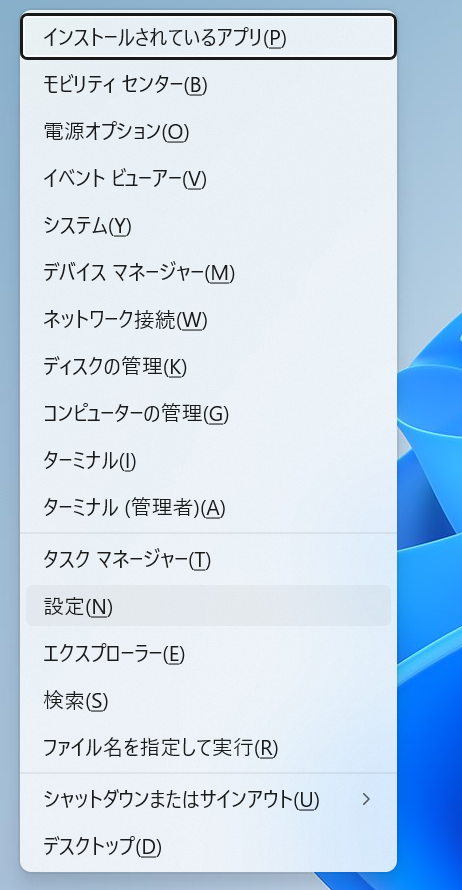
スタートメニューから「設定」を開く。キーボードの「Windows」キーと「I」キーを同時に押すと、設定画面を直接開けるので便利だ。また、「Windows」キーと「X」キーを同時に押すと表示されるメニューからも「設定」を選べる。
② 「開発者」で検索して開発者向けのページを開く
設定画面が開いたら、上部の検索窓に「開発者」と入力する。候補の中から「開発者向け機能を使う」をクリックすると、開発者向けのページが開く。
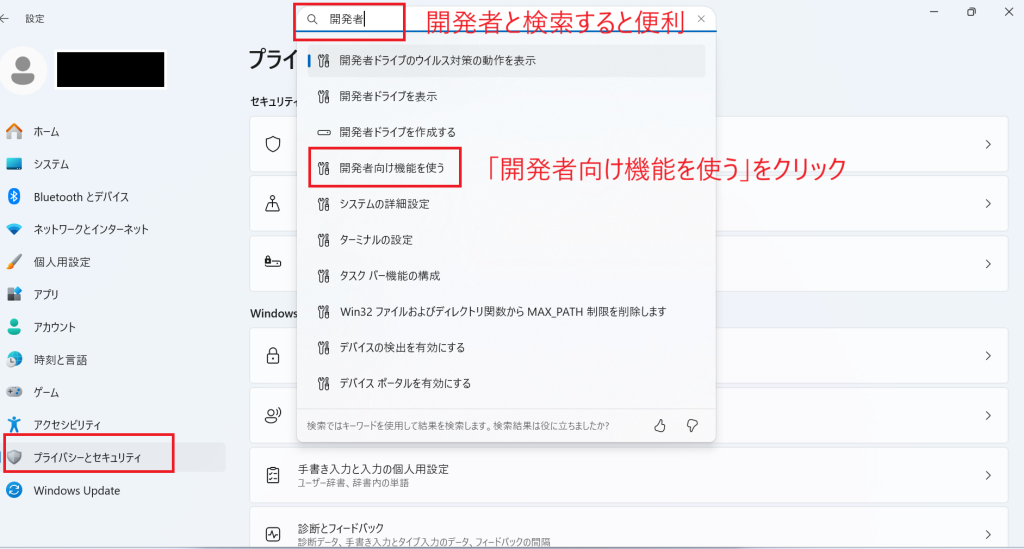
開発者向けのページは、エラーメッセージにあるとおり「システム」→「開発者向け」の中にある。Windowsのバージョンによって場所が少し違うこともあるため、検索から開くのがいちばん確実だ。
③ 開発者モードをオンにする
「開発者向け」のページを開いたら、一番上にある「開発者モード」のトグルスイッチをオンに切り替える。
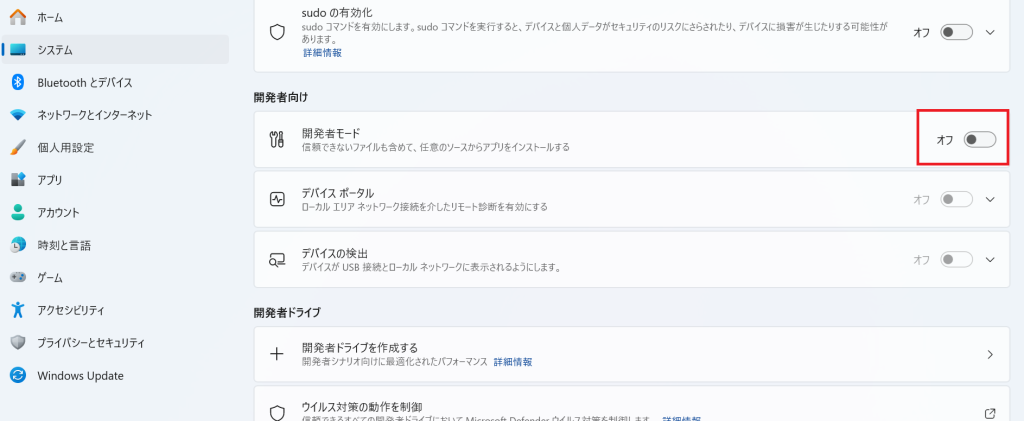
トグルをオンにすると、セキュリティ上のリスクについての確認画面が表示される。内容を確認したうえで「はい」を選べば設定は完了だ。
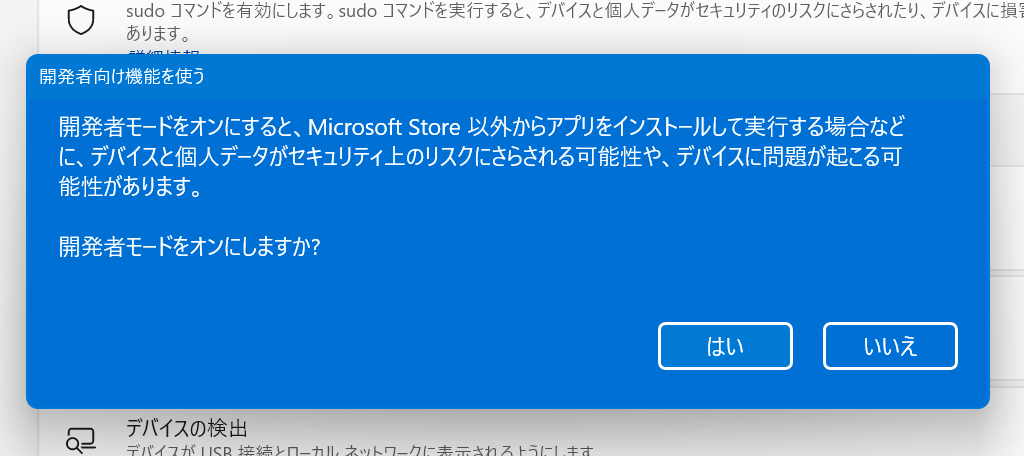
④ インストーラーをもう一度実行する
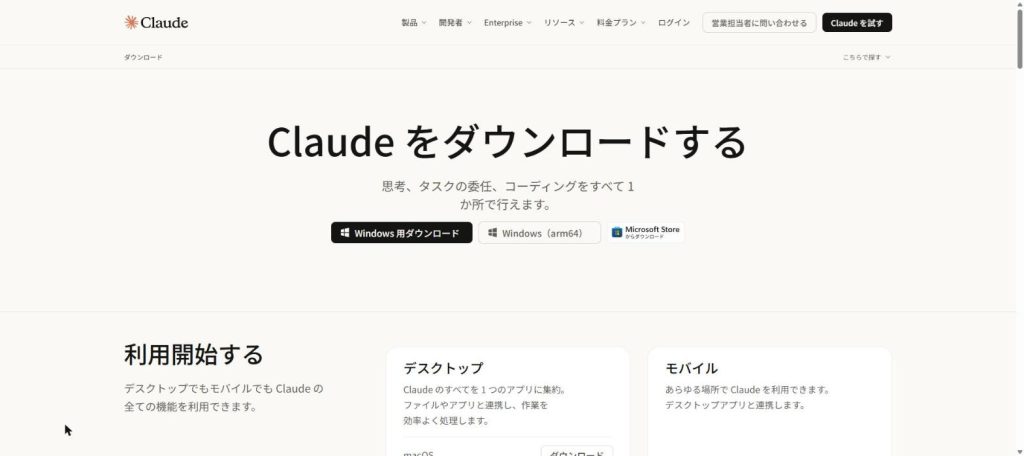
設定が終わったら、Claude Desktopのインストーラーをもう一度実行する。インストーラーはClaudeの公式ダウンロードページから入手できる。Windows用のダウンロードボタンのほか、Arm版のWindows用や、Microsoft Storeからのダウンロードも用意されている。
インストーラーを開いて「Installing Claude」の画面に進めば、エラーは解消している。ダウンロードとインストールが終わるまで待ち、スタートメニューからClaudeを起動してサインインすれば使い始められる。
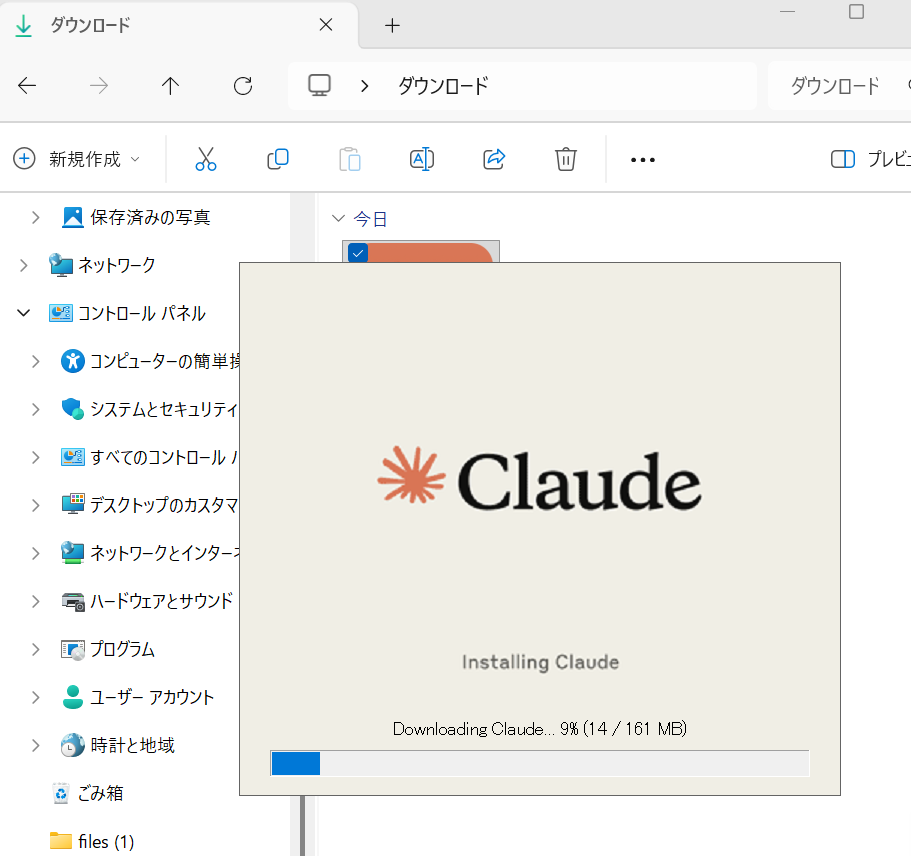
「設定」で開発者モードをオンにしてから再インストール
それでもインストールできないときの対処法
開発者モードをオンにしてもエラーが消えない場合や、そもそも設定を変更できない場合は、次の方法を試してほしい。
インストーラーを管理者として実行する
インストーラーのファイルを右クリックし、「管理者として実行」を選んでから進めてみる。Claudeのヘルプセンターでは、Coworkを含むすべての機能を使える形で個人インストールする場合、管理者権限が必要で、インストール中にWindowsのユーザーアカウント制御の確認が表示されると案内されている。
Microsoft Storeからインストールする
公式ダウンロードページには、Microsoft Storeからダウンロードするボタンも用意されている。開発者モードを変更したくない場合は、Microsoft Store経由でインストールする方法も検討するといい。
会社や学校のパソコンはIT管理者に相談する
エラーメッセージにもあるとおり、会社や学校が管理しているパソコンでは、この設定が組織のポリシーで固定されていて変更できないことがある。その場合は自分で回避しようとせず、IT管理者に相談するのが確実だ。Claudeの管理者向けドキュメントでは、組織で導入する場合は開発者モードではなく、「信頼されたアプリのインストールを許可する」ポリシーを有効にする方法が案内されている(Windows版Claude Desktopの展開)。
当面はブラウザ版を使う
どうしてもインストールできない場合は、ブラウザからclaude.aiにアクセスすれば、アプリを入れなくてもClaudeとのチャットは使える。デスクトップアプリでしか使えない機能もあるが、急ぎの作業を止めずに済む。
Claude Desktopのインストーラーは、必ず公式サイト(claude.com)からダウンロードしよう。開発者モードをオンにした状態では、Microsoft Store以外のアプリもインストールできるようになるため、出どころの分からないアプリを開かないように注意したい。
まとめ:エラーが出たら開発者モードを確認しよう
Claude DesktopをWindowsにインストールするときに表示される「Trusted app installs must be enabled」というエラーは、Windowsが Microsoft Store以外からのアプリのインストールを許可していないことが原因だ。
個人のパソコンなら、設定の検索窓で「開発者」と検索し、開発者モードをオンにしてからインストーラーを実行し直せばほとんどの場合は解決する。会社のパソコンで設定を変えられない場合はIT管理者に相談し、それまではブラウザ版を使うといい。
インストール方法や対応環境は、Claudeヘルプセンター「Claude Desktopのインストール」でも確認できる。




コメント