はじめに
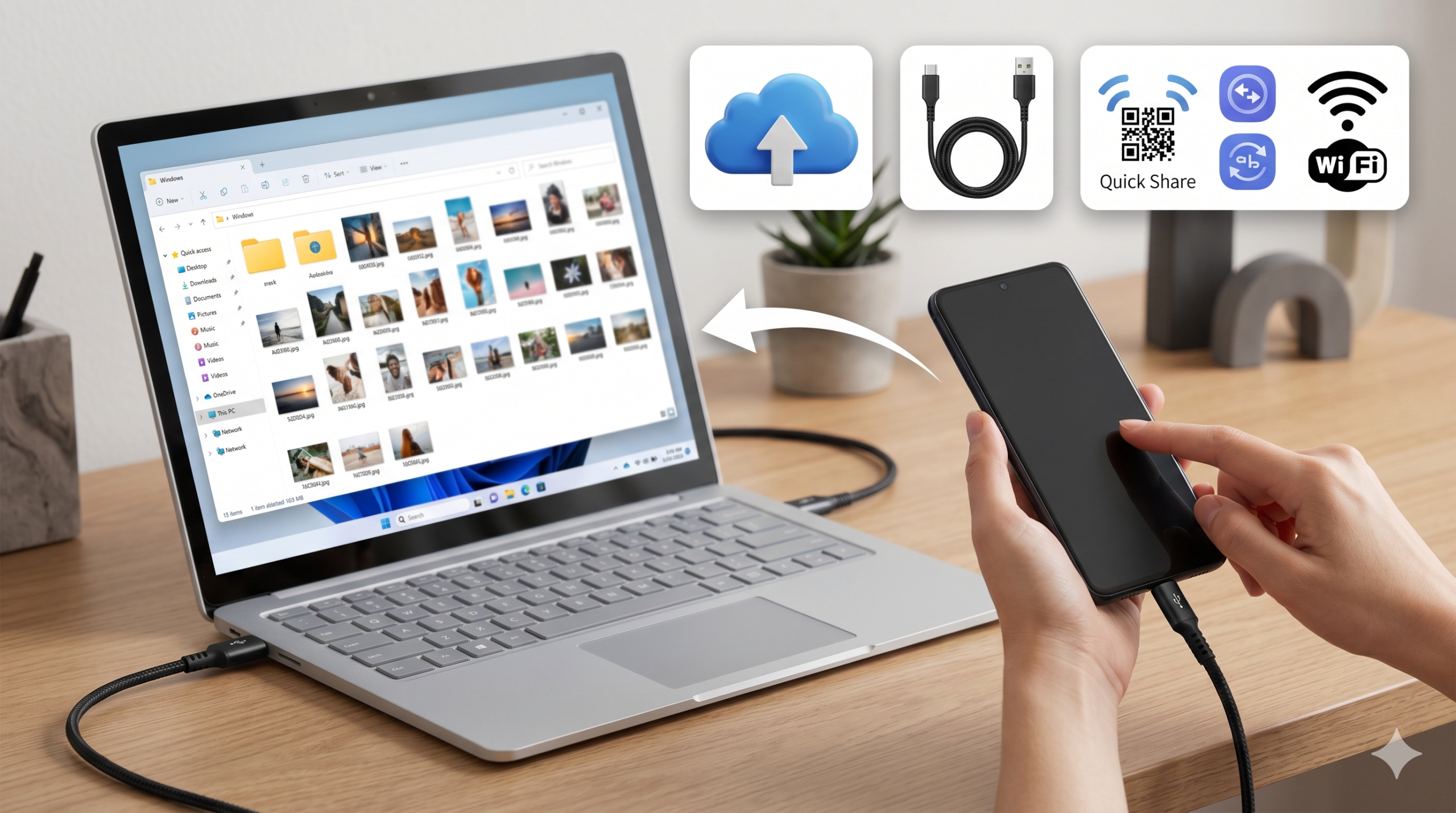
AndroidスマホからPCに写真を移す方法は主に3つあります。
- クイックシェア(ワイヤレス)
- USBケーブル(有線)
- Googleフォト(クラウド経由)
どれがいいかは使い方や環境によって変わります。この記事では3つの方法をざっくり比較して、自分に合うやり方を選べるように整理しました。
3つの方法を比較する
AndroidからPCへ写真を送る方法は大きく3つに分かれます。それぞれ準備するものや転送の速さが違うので、状況に合わせて選ぶのがポイントです。
| 方法 | 手軽さ | 速度 | ケーブル不要 | 枚数 |
|---|---|---|---|---|
| クイックシェア | ◎ | ○ | ✅ | 少〜中枚数向き |
| USBケーブル | ○ | ◎ | ❌ | 大量転送向き |
| Googleフォト | ○ | △ | ✅ | まとめて保存向き |
クイックシェアはWi-FiやBluetoothを使ってワイヤレスで送れるので、ケーブルがなくてもすぐ使えます。
USBケーブルは接続して直接コピーするだけなので、枚数が多い時や確実に移したい時に向いています。
Googleフォトはクラウドを経由するぶん少し手間がかかりますが、バックアップも同時にできるのが強みです。
クイックシェア
ケーブル不要でAndroidとWindowsPC間を直接ワイヤレス転送できる方法。
向いているケース
- 数枚〜数十枚をすぐ送りたい
- ケーブルを持っていない
- Samsung・Pixel等のAndroid端末を使っている
詳しい手順はこちら → クイックシェアで写真をPCに送る方法
クイックシェアの事前準備
Androidスマホ側
スマートフォンの設定画面から「検索」ボタンをタップします
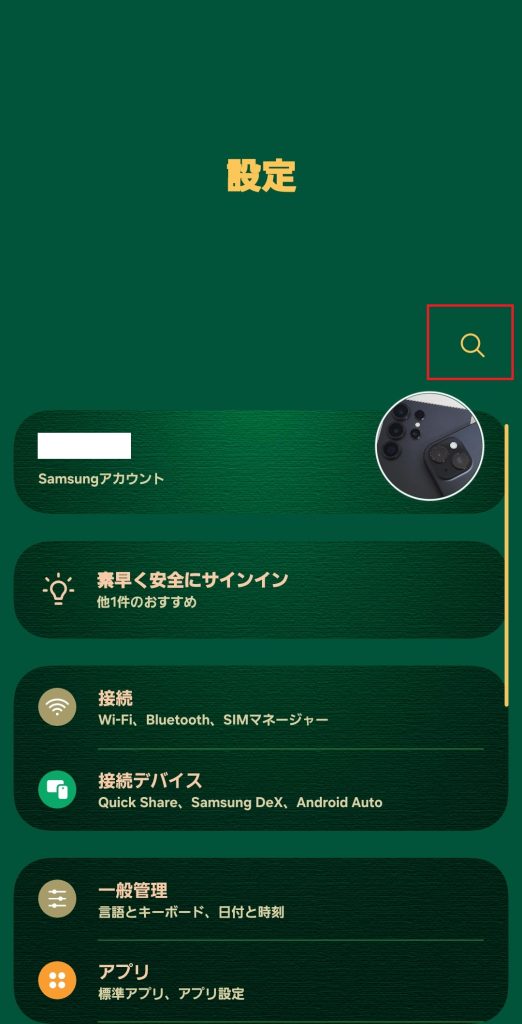
検索をタップしたらクイックシェアの頭文字「q」を入力して検索し、「Quick Share設定」をタップします。

余談ですが私はビリヤードが趣味なのでテーマもキーボードもビリヤード風にしているため緑になってますw
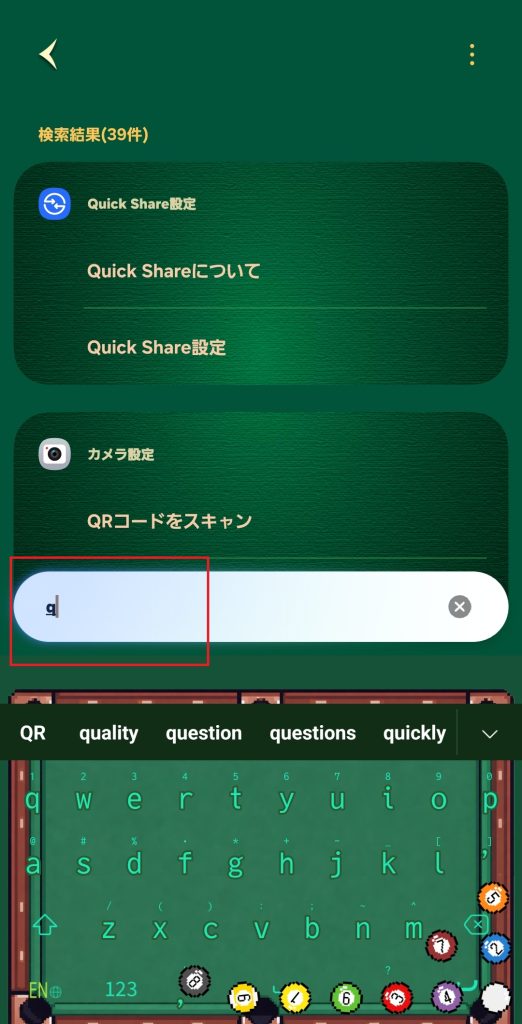
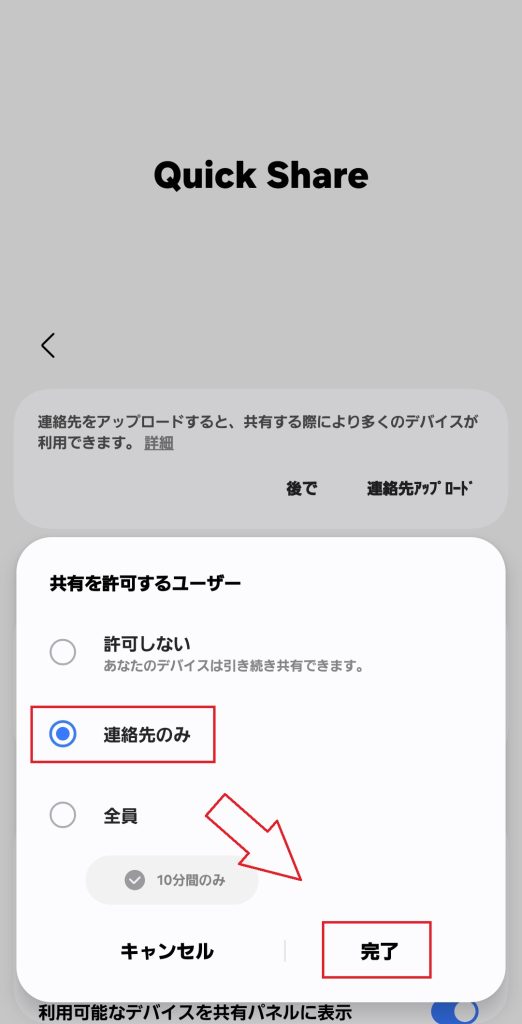
「共有を許可するユーザー」をタップします。
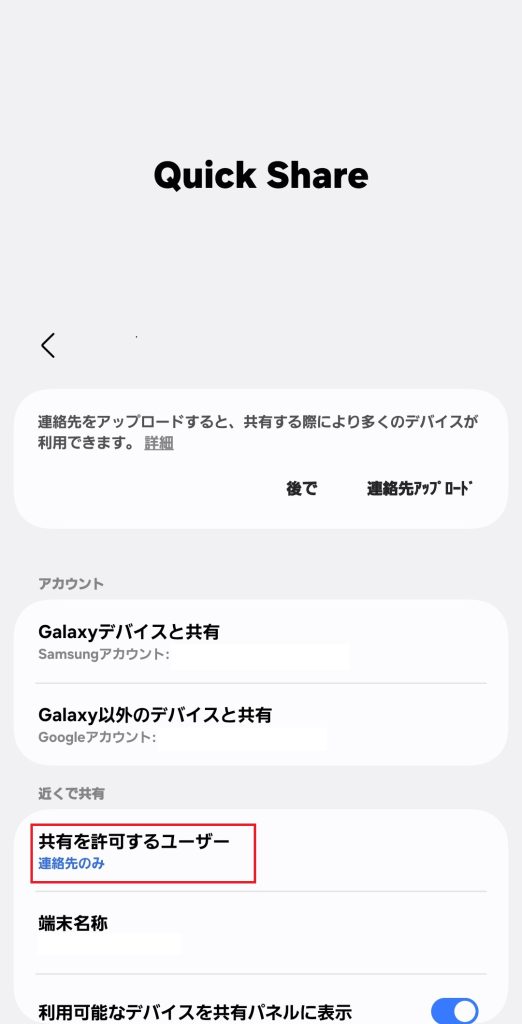
「連絡先のみ」を選択して「完了」をタップします。
まとめ:Quick Share の設定手順
1.スマートフォンの設定画面を開き「検索」をタップ
2.検索欄に 「q」 と入力 →「クイックシェア」を選択
3.「共有を許可するユーザー」をタップ
4.「連絡先のみ」を選択して「完了」をタップ
Windows PC側
パソコン側ではクイックシェアが入っていない場合、インストールするだけで使うことができます。

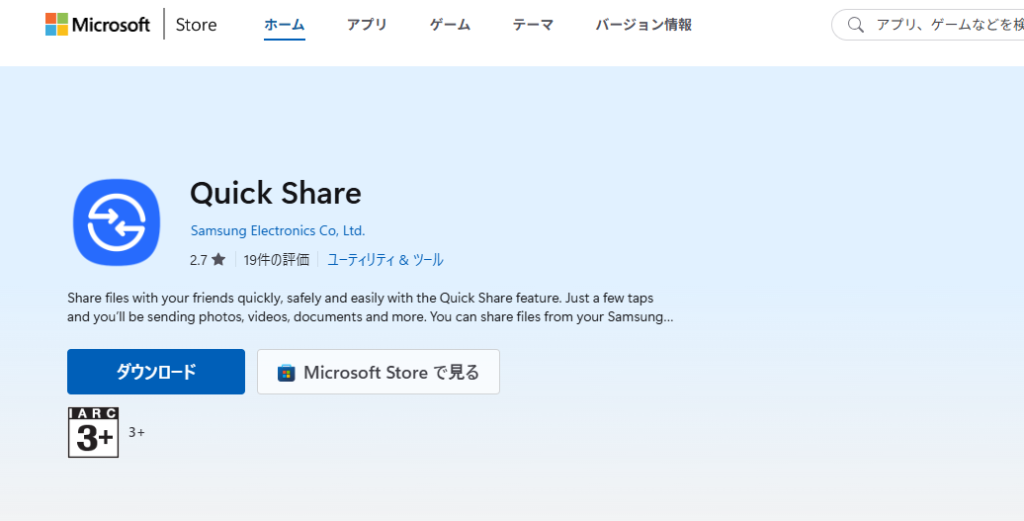
- Microsoft Storeから 「クイックシェア」 をインストールする
- アプリを起動してGoogleアカウントでログインする
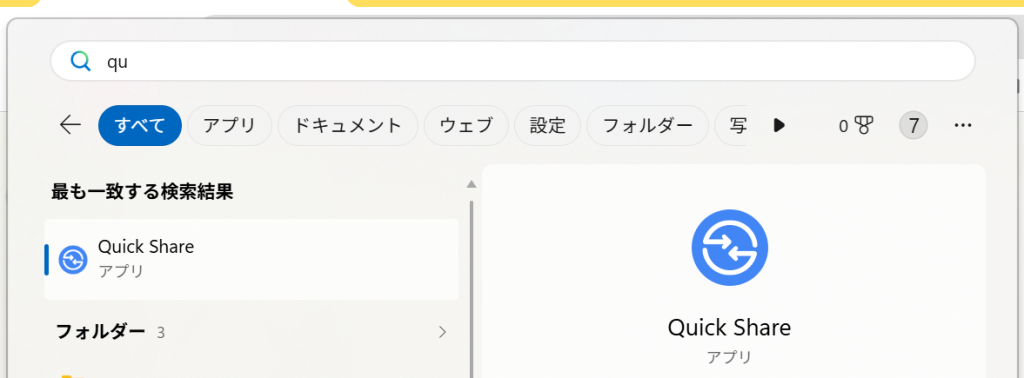
インストールしたらデスクトップに表示されます。もしない場合は、スタートボタンをクリックして「qu」などで検索してみてください
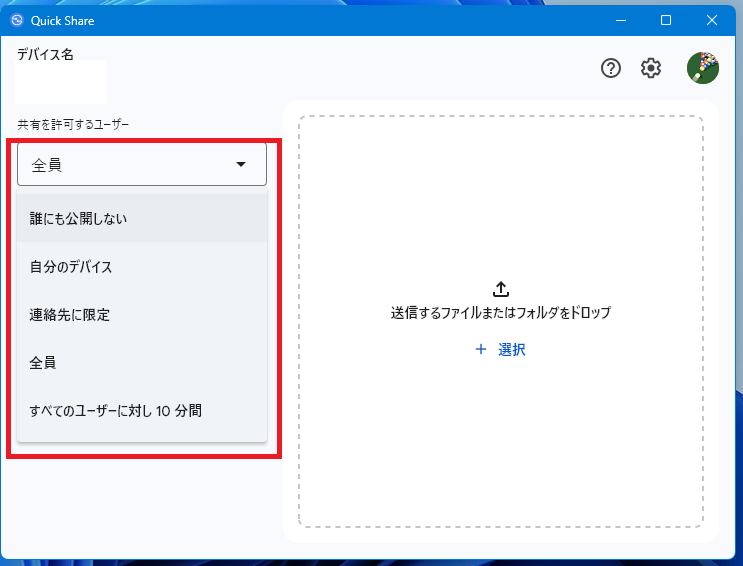
アプリを開いたら左側のステータスを目的に合わせて選択してみてください。だいたいは「自分のデバイス」で大丈夫です。
クイックシェアで写真を送る手順
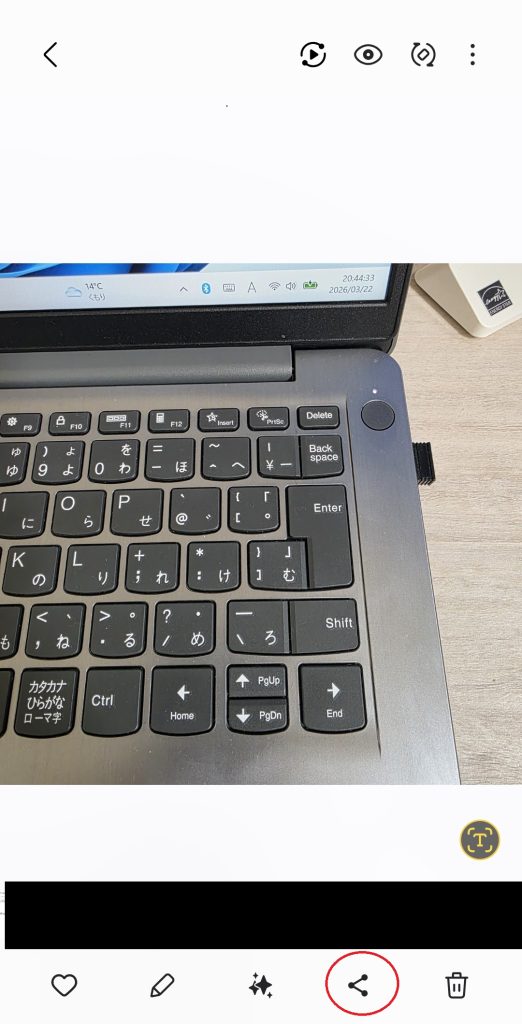
- 手順①スマホの写真アプリから送りたい写真をスマホ側で開いて、一番下にある「シェアボタン」をタップします。
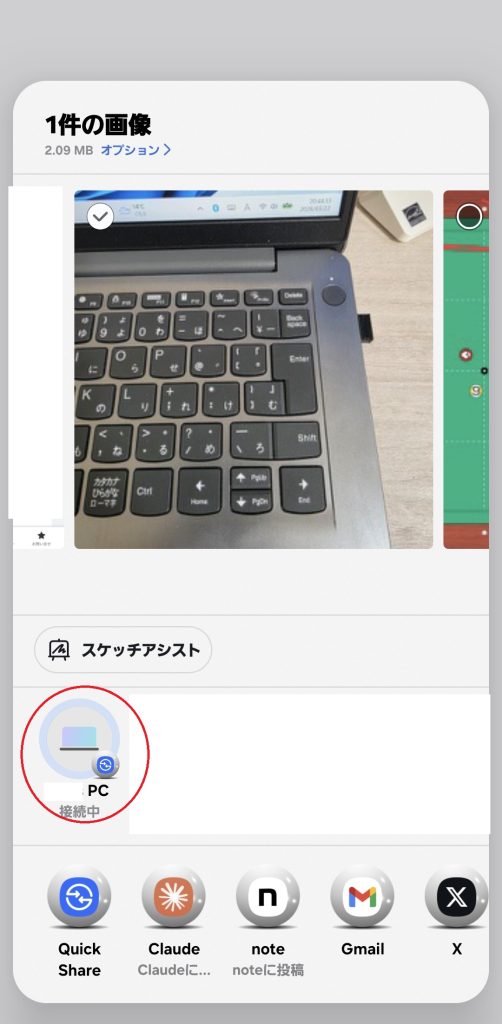
- 手順②左側に表示されるパソコンのアイコンをタップすると転送することができます。
- 手順③パソコン側では許可してあればこういう形で表示されます。
※直接ファイルが見たい場合は「開く」をクリックすると、保存されている場所を開くことができます。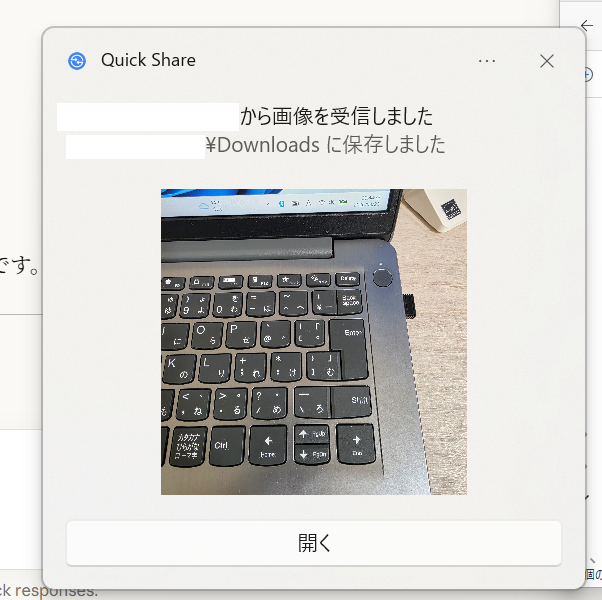
まとめ:クイックシェアで写真を送る手順
- 送りたい写真をスマホで開き「シェアボタン」をタップ
- 左側に表示されるパソコンのアイコンをタップ
- PC側に通知が届いたら「承認」をクリック
- 保存場所を確認したい場合は「開く」をクリック
💡ケーブルを探す手間がないのが最高です!複数枚まとめて送れるのも便利!
USBケーブルで転送する
USBケーブルを使う方法はシンプルで確実です。大量の写真を一度に転送したいときにおすすめです。
USBで写真を送る手順
- AndroidスマホとPCをUSBケーブルで接続する
- スマホの画面に 「USBの接続用途を選択」 が表示されるので 「ファイル転送」 を選択する
- PCのエクスプローラーを開くと 「このPC」 にスマホが表示される
- スマホのフォルダを開いて 「DCIM」→「Camera」 フォルダに写真が入っている
- 転送したい写真を選択してPCのフォルダにコピーする
💬 one point 「DCIMフォルダが写真の保存場所!最初どこにあるかわからなくて迷いました(笑)」
USBを繋いでも認識しない場合
| 原因 | 対処法 |
|---|---|
| 接続用途が「充電のみ」になっている | スマホの通知バーから「ファイル転送」に変更 |
| ケーブルがデータ転送非対応 | データ転送対応のUSBケーブルに変更 |
| ドライバーが入っていない | PCを再起動して再接続 |
💬 one point 「充電専用ケーブルだとファイル転送できないので注意!データ転送対応ケーブルを使いましょう」
Google フォトを使って転送する
Googleフォトを使えばUSBケーブルもクイックシェアも不要で、Wi-Fi環境さえあれば自動でPCからアクセスできます。
Google フォトの事前準備
Androidスマホ側
- Google フォト アプリを開く
- 右上のプロフィールアイコンをタップ
- 「フォトの設定」 → 「バックアップ」 をオンにする
- Wi-Fi接続時に自動でGoogleフォトにアップロードされる
💬 one point 「バックアップをオンにしておくだけで、撮った写真が自動でクラウドに上がるので安心!」
PCからダウンロードする手順
- PCのブラウザで https://photos.google.com にアクセス
- Androidと同じGoogleアカウントでログイン
- ダウンロードしたい写真を選択する
- 右上の 「︙(メニュー)」 → 「ダウンロード」 をクリック
- PCのダウンロードフォルダに保存される
💬 one point 「スマホとPCで同じGoogleアカウントを使っていれば、スマホで撮った写真がそのままPCで見られるのが便利!」
複数枚まとめてダウンロードする場合
- 最初の写真をクリックして選択
- Shiftキーを押しながら最後の写真をクリック
- まとめて選択された状態で 「ダウンロード」 をクリック
- ZIP形式でまとめてダウンロードされる
💬 one point 「大量の写真もZIPでまとめてダウンロードできるので、旅行の写真を一気に保存するときに重宝します!」
どの方法がおすすめ?
| 方法 | おすすめシーン |
|---|---|
| クイックシェア | 少枚数・ケーブルなしで手軽に送りたいとき |
| USBケーブル | 大量の写真・動画をまとめて転送したいとき |
| Google フォト | 自動バックアップ・どこからでもアクセスしたいとき |
まとめ
- クイックシェア → ケーブル不要・手軽・少枚数向け
- USBケーブル → 確実・大量転送向け・DCIMフォルダから取り出す
- Google フォト → 自動バックアップ・Wi-Fiがあればどこでもアクセス可能
用途に合わせて使い分けてみてください!


コメント