カテゴリ:Windows入門 / 読了時間:約15分 / 対象:初心者〜入門レベル
はじめに|「難しそう」はもう終わり
「パソコンって難しそう…」「どこから触ればいいかわからない」——そんな気持ち、最初はみんな持っています。
でも安心してください。パソコンは順番さえ覚えれば、誰でも必ず使えるようになります。このノートでは、電源の入れ方から始まり、ファイルの管理・インターネット・文字入力まで、基礎をステップ順に解説します。
- パソコンをこれから初めて使う方
- 「なんとなく使えてるけど基礎に自信がない」方
- 家族や職場のために一から覚えたい方
パソコンの電源を入れる・切る
電源の入れ方
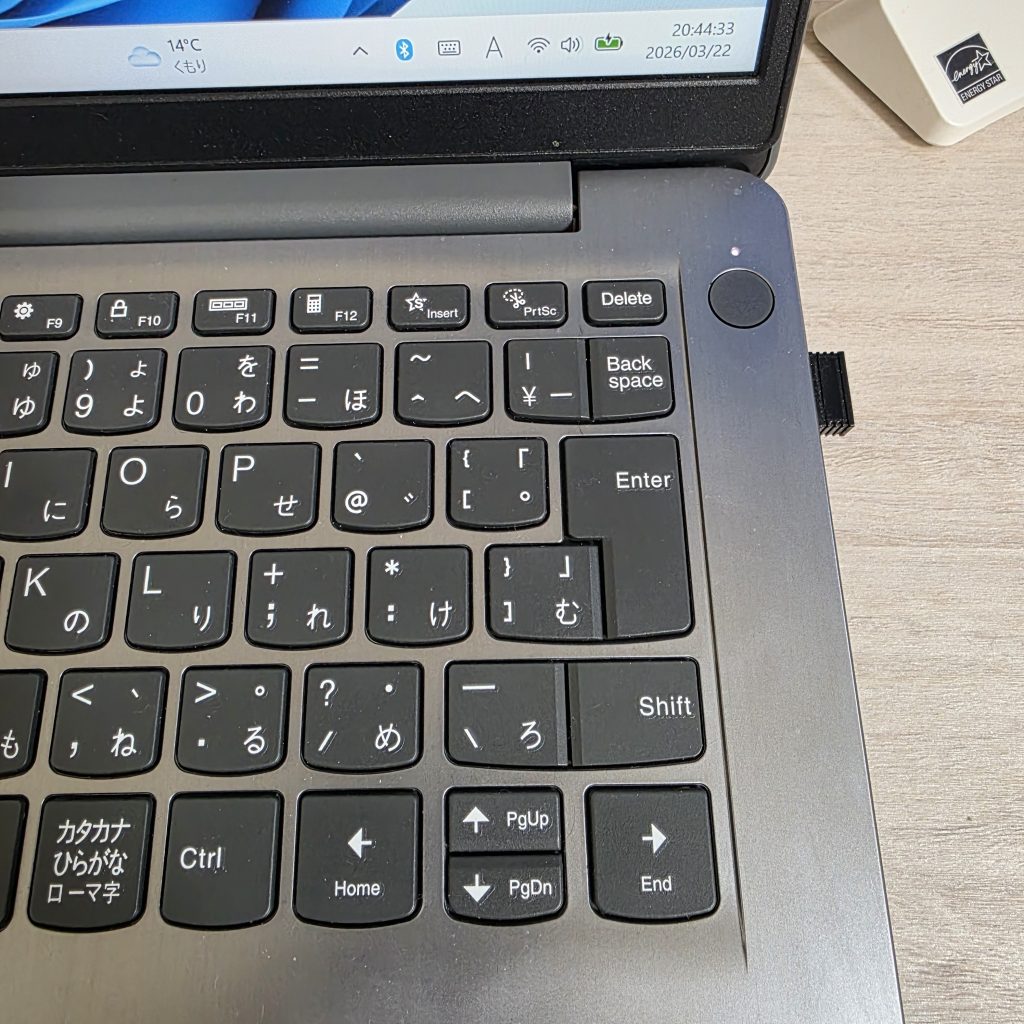
本体の電源ボタンを1回押します。ノートパソコンならキーボードの上あたり、デスクトップなら本体正面にあることが多いです。押したら手を離してOK——長押しは不要です。
起動するまで30秒〜1分ほどかかることがあります。画面が暗いままでも慌てず待ちましょう。
電源の切り方(これが超重要!)
パソコンはいきなり電源ボタンを押して切ってはいけません。データが壊れる原因になります。正しい手順はこちらです。
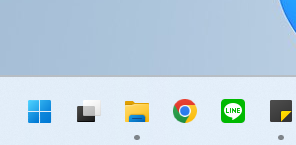
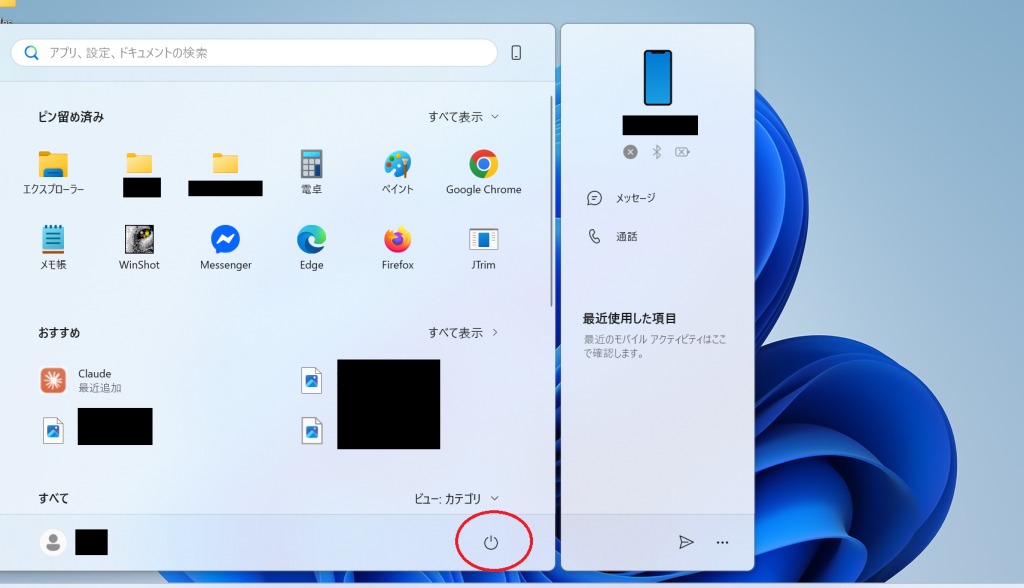
- 画面左下の「スタートボタン(Windowsマーク)」をクリック
- 右下の「電源アイコン」をクリック
- 「シャットダウン」を選ぶ
画面が真っ暗になったら電源が切れたサインです。
💡 ちょっと席を外すだけなら「スリープ」でOK シャットダウンより早く復帰できます。長時間使わないときだけシャットダウンしましょう。
画面の見方(デスクトップの基本)
電源を入れてログインすると最初に表示される画面を「デスクトップ」と呼びます。部屋で言えば「自分の机の上」のようなイメージです。
画面の主な要素
デスクトップ(メインの広い部分) よく使うファイルやアプリのショートカット(アイコン)を置ける場所です。
タスクバー(画面下の細長いバー) アプリを起動したり、時刻を確認したりできる「操作パネル」です。常に表示されています。
スタートボタン(左下のWindowsマーク) ここがすべての入口。アプリの起動・設定・シャットダウンは全部ここから始まります。
通知領域(右下) 時刻・音量・Wi-Fiの状態などが表示されています。
💡 アイコンとは? デスクトップやタスクバーに並んでいる小さな絵のことです。ダブルクリック(素早く2回クリック)するとアプリやファイルが開きます。
マウスとキーボードの使い方
マウスの基本操作
| 操作 | やり方 | 使い場面 |
|---|---|---|
| クリック | 左ボタンを1回押す | アイコンを選ぶ・ボタンを押す |
| ダブルクリック | 左ボタンを素早く2回 | ファイル・アプリを開く |
| 右クリック | 右ボタンを1回押す | メニューを表示する |
| ドラッグ | 左を押しながら動かす | ファイルを移動する |
| スクロール | ホイールを回す | ページを上下に動かす |
キーボードの重要キー
最初に覚えておくべきキーは6つだけです。
- Enter 決定・改行
- Backspace カーソルの左の文字を消す
- Delete カーソルの右の文字を消す(またはファイル削除)
- Space 空白を入れる・変換候補を出す
- Shift 大文字・記号の入力に使う
- Esc(エスケープ) 操作をキャンセルする
⚠️ キーボードを強く叩かなくて大丈夫です 軽く触れるだけで反応します。ゆっくり、確実に押すのがコツです。
ファイルとフォルダの基本
ファイルとフォルダって何?
ファイルは、文書・写真・動画などのデータそのものです。 フォルダは、ファイルをまとめる「引き出し」のようなものです。
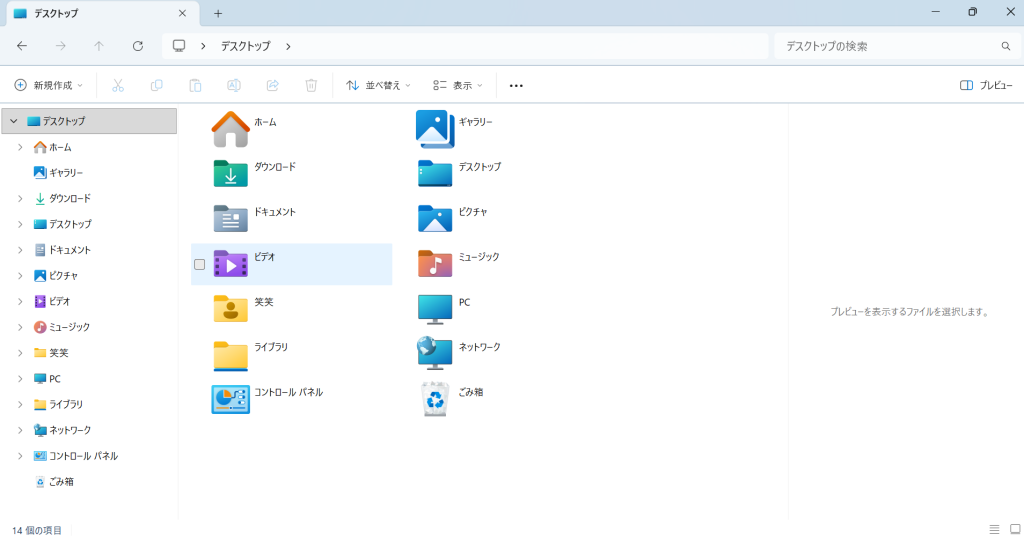
整理するイメージとしては「フォルダ=引き出し、ファイル=その中の書類」と考えると分かりやすいです。
エクスプローラーを開こう
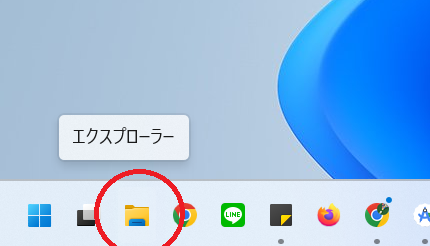
ファイルやフォルダを管理するのが「エクスプローラー」です。タスクバーのフォルダアイコンをクリックするか、キーボードの Windowsキー + E で開けます。
新しいフォルダを作る手順
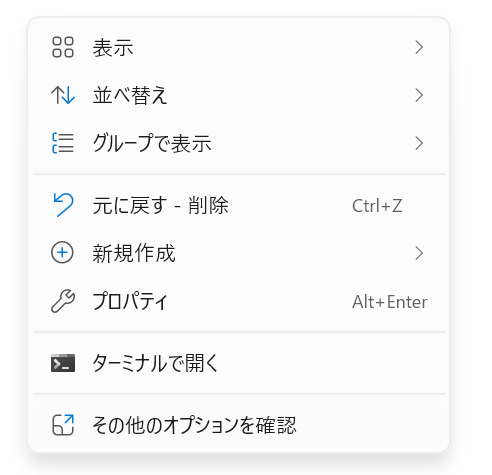
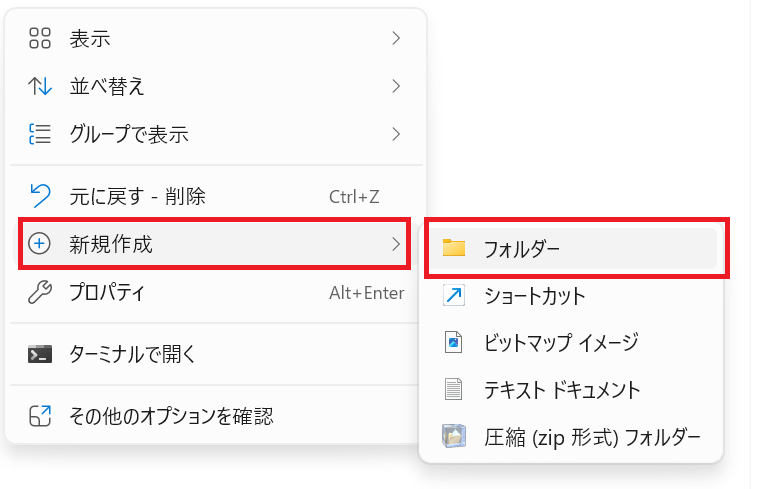
- エクスプローラーを開く
- 何もない場所で右クリック
- 「新規作成」→「フォルダー」を選ぶ
- フォルダ名を入力して Enter
💡 ファイル整理のコツ 「写真」「仕事」「勉強」など大きなカテゴリでフォルダを作り、その中にさらに細かいフォルダを作ると探しやすくなります。最初から仕組みを作っておくのが大事です。
インターネットを使ってみよう
ブラウザを開く
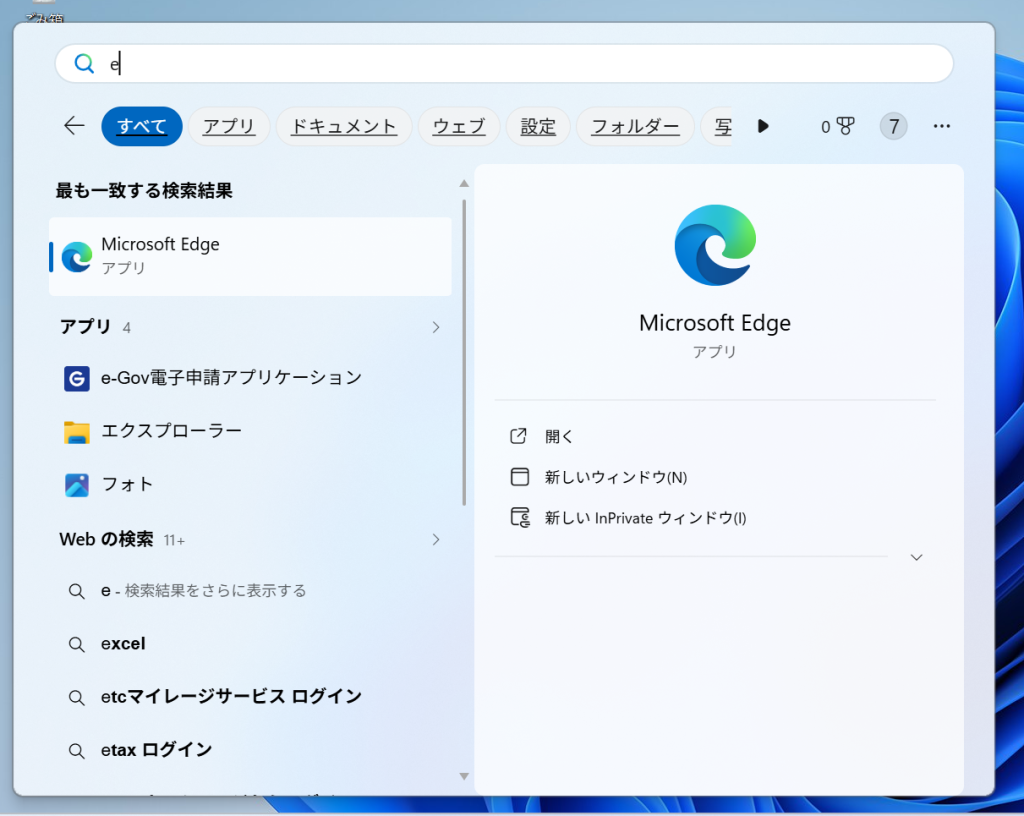
インターネットを見るためのアプリを「ブラウザ」と呼びます。Windowsには最初から「Microsoft Edge」が入っています。タスクバーの「e」マークをクリックして開きましょう。
検索バーで検索する
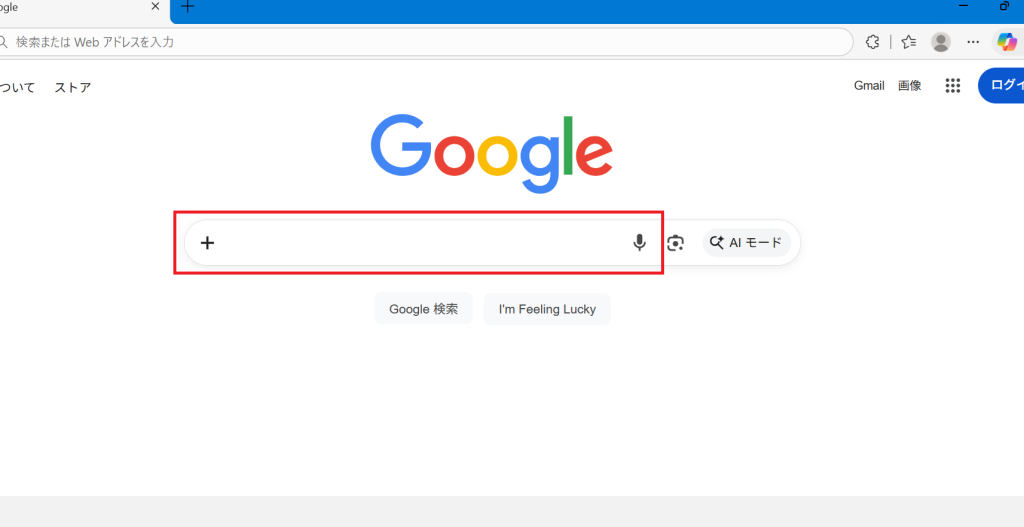
画面上部の細長い入力欄が「検索バー」です。ここに知りたいことを日本語で入力して Enter を押すだけで検索できます。
例:「天気予報 東京」「パスタ レシピ 簡単」と入力してみましょう。
タブを使いこなす
ブラウザは「タブ」を使うと複数のページを同時に開けます。
- 新しいタブ:
Ctrl + T - タブを閉じる:
Ctrl + W - タブを切り替え:タブをクリック
⚠️ 怪しいサイトに注意 「ウイルスに感染しました!」「今すぐ電話してください!」という表示が出ても絶対にクリックしないでください。これは詐欺(フィッシング)です。そのままブラウザを閉じましょう。
覚えておくと便利なショートカットキー
ショートカットキーを使うと、マウスを使わずに素早く操作できます。最初は3〜4個だけ覚えれば十分です。
| キー操作 | 機能 |
|---|---|
Ctrl + C | コピー |
Ctrl + V | 貼り付け(ペースト) |
Ctrl + Z | 元に戻す(ミスしたときに使う!) |
Ctrl + S | 上書き保存 |
Ctrl + A | すべて選択 |
Alt + F4 | 開いているウィンドウを閉じる |
Windows + D | デスクトップを表示 |
特に Ctrl + Z(元に戻す) は最重要です。間違えたら何度でも押せば直前の状態に戻れます。失敗を恐れずどんどん操作してみましょう。
セキュリティの基本|ウイルスから身を守る
Windows Defenderは必ず有効に
Windowsには「Windows Defender」という無料のウイルス対策機能が最初から入っています。特別なことをしなければ自動で動いていますが、念のため確認しておきましょう。
スタート →「設定」→「プライバシーとセキュリティ」→「Windows セキュリティ」から状態を確認できます。すべての項目に緑のチェックがついていればOKです。
身を守るための3原則
① Windowsを常に最新の状態に保つ 「Windows Update」は面倒に思えますが、セキュリティの穴をふさぐために必須です。求められたらすぐに実行しましょう。
② 知らないメールの添付ファイルは開かない 見覚えのない差出人からのメールに添付されたファイルは、絶対に開かないのが鉄則です。
③ パスワードは使い回さない メール・SNS・ネットショッピングでそれぞれ別のパスワードを設定しましょう。
困ったときの対処法
フリーズした(動かなくなった)
まず2〜3分待ちます。処理中でただ遅くなっているだけのことが多いです。それでも動かない場合は Ctrl + Alt + Delete を同時押しして「タスクマネージャー」を開き、動かないアプリを選んで「タスクの終了」をクリックします。
何かを消してしまった
ファイルを消してしまったら、まずデスクトップの「ごみ箱」を確認してください。ごみ箱の中に入っていれば、右クリック→「元の場所に戻す」で復元できます。
エラーが出た・よくわからない画面が出た
エラーメッセージをそのままGoogleで検索してみましょう。同じ問題を経験した人の解決策が見つかることがほとんどです。メッセージは Ctrl + C でコピーできます。
💡 再起動は最強の薬 不具合のほとんどは「再起動」で直ります。困ったらまず再起動。これだけ覚えておけば大丈夫です。
まとめ|今日から始めるパソコン生活
お疲れさまでした!このノートで学んだことをまとめます。
- 電源は「スタート→シャットダウン」で正しく切る
- デスクトップ・タスクバー・スタートボタンが基本の3点セット
- ファイルはフォルダで整理する習慣をつける
Ctrl + Zを覚えればミスを恐れなくていい- セキュリティはWindows Defenderとアップデートで守る
- 困ったらまず再起動、それでもダメなら検索
パソコンは使えば使うほど上達します。最初は時間がかかっても当たり前。焦らず、このノートを手元に置きながら少しずつ試してみてください。気づけば「使えてる自分」になっています。
デジタル攻略ノート / 2025年版 Windows 11対応

コメント