この記事ではWordPressのアイキャッチ画像選択画面でも画像をカテゴリ絞り込みできるプラグイン「Enhanced Media Library」の導入手順を解説します。
💡こんな人におすすめです。
- アイキャッチ画像を設定するときに画像が多くて探すのが大変な方
- メディアライブラリをカテゴリで整理したい方
- WordPressのメディア管理をもっと使いやすくしたい方
1.プラグインをインストールする
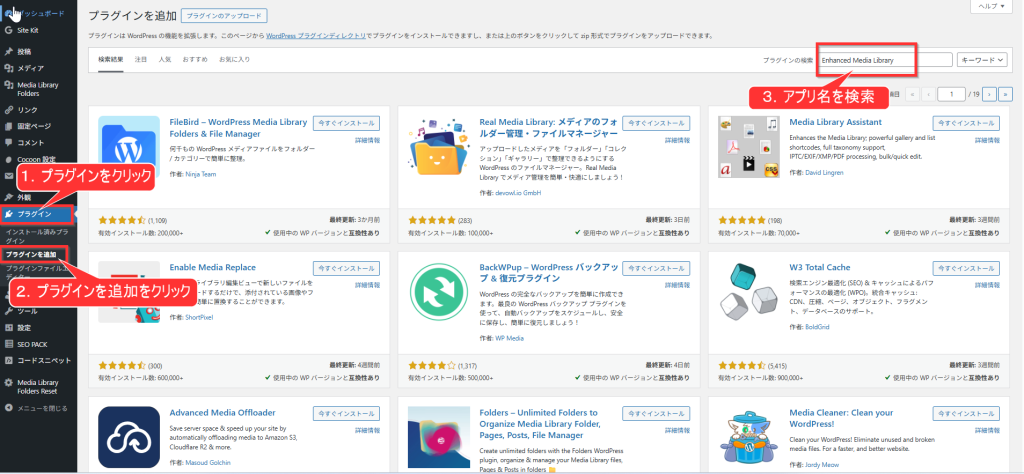
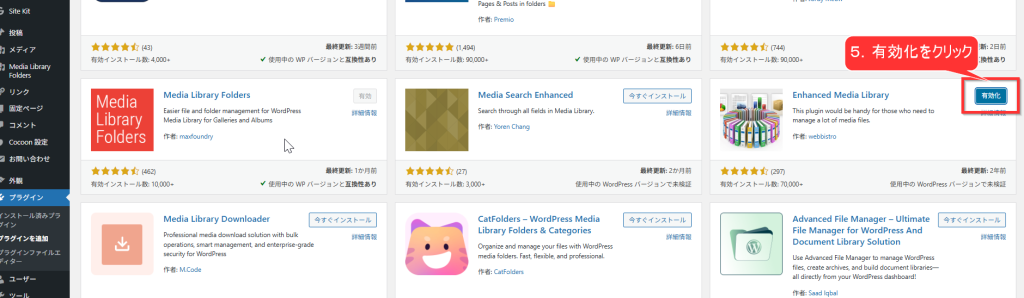
WordPressの管理画面にログインして、左のサイドバーから「プラグイン」→「新規プラグインを追加」をクリックする。
1.プラグインをクリック
2.プラグインを追加をクリック
3.アプリ名を検索→「Enhanced Media Library」
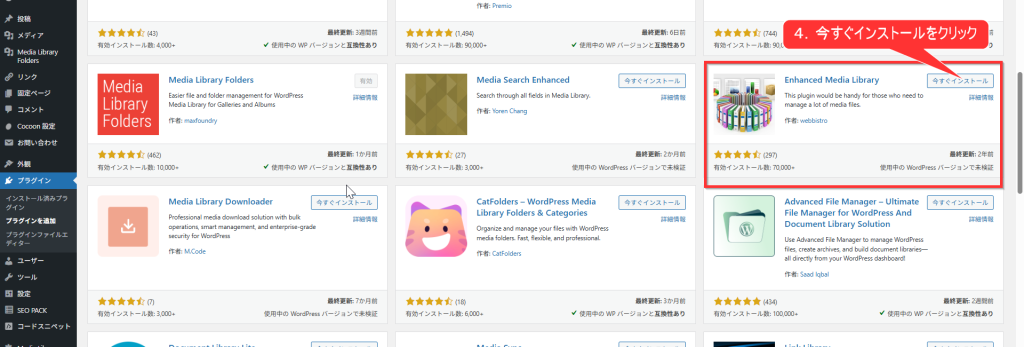
4.今すぐインストールをクリック
※画面半分ぐらいのところにあり
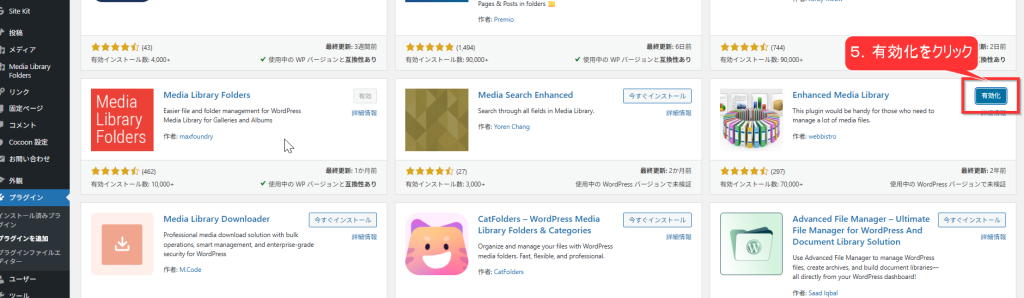
5.有効化をクリック
2.メインカテゴリーを作成する
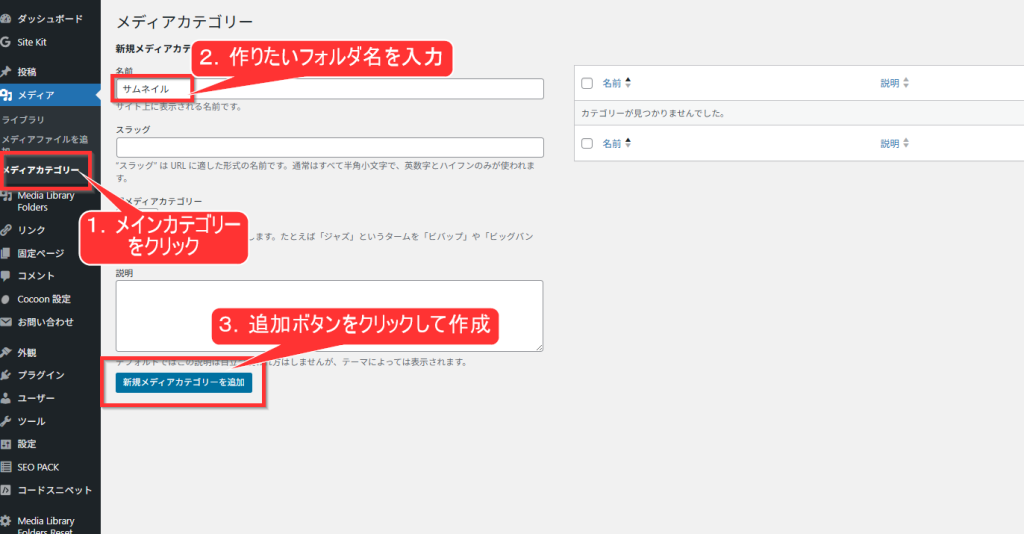
1.メインカテゴリーをクリック
2.作りたいフォルダ名を入力
3.追加ボタンをクリックして作成
3.画像にカテゴリを割り当てる
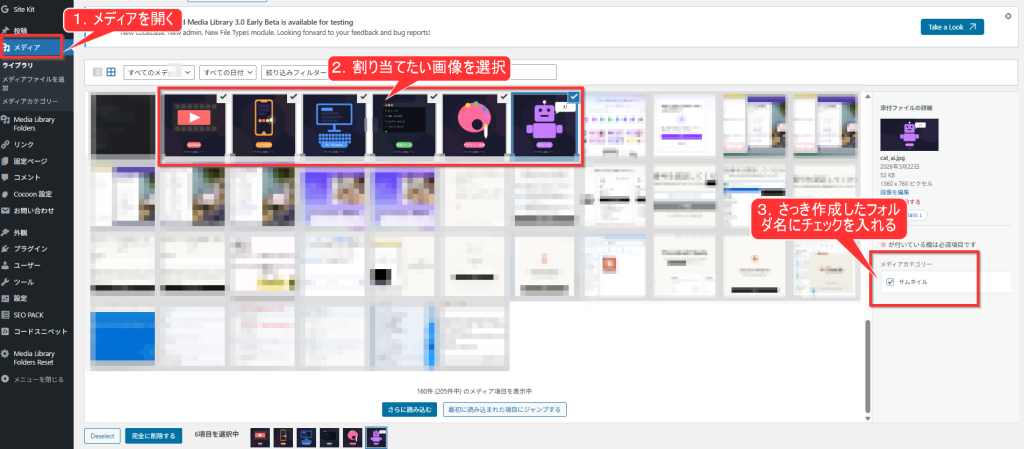
1.メディア→「ライブラリ」を開割り当てたいく
2.割り当てたい画像をクリック
3.右側の「メディアカテゴリー」欄の該当カテゴリにチェックを入れる
※複数まとめて割り当てたい場合は画像を複数選択してからチェックを入れる
4.アイキャッチ画像選択画面で絞り込む
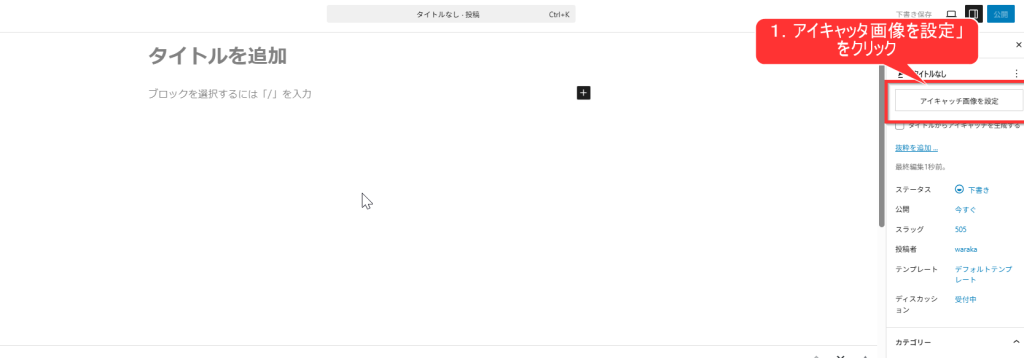
1.投稿の編集画面を開いて「アイキャッタ画像を設定」をクリック
2.絞り込みでさっき作ったフォルダを選択
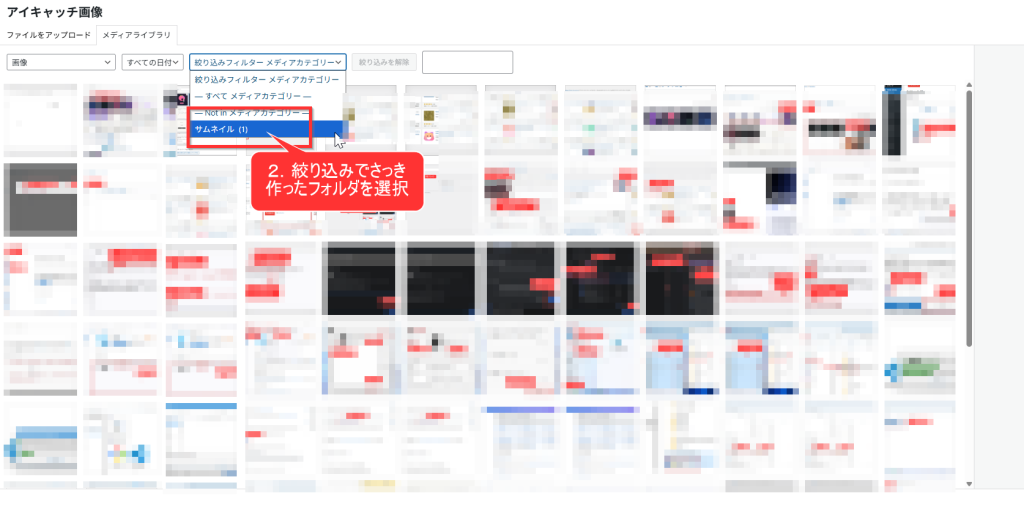
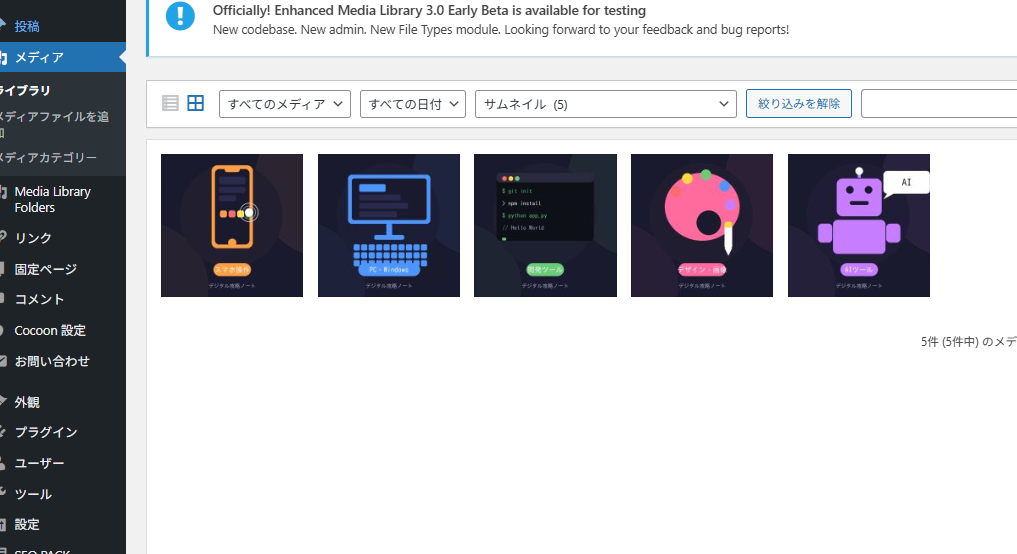
※複数選択してまとめて割り当てた場合、反映されないことがあります。確実に割り当てたい場合は1枚ずつクリックしてカテゴリにチェックを入れてください。また画面更新してみると反映されていることがあります。
まとめ
この記事ではEnhanced Media Libraryの導入手順を解説しました。
プラグインをインストールしてカテゴリを作成するだけで、メディアライブラリやアイキャッチ画像の選択画面でカテゴリの絞り込みができるようになります。画像が増えてきて探すのが大変になってきた方はぜひ導入してみてください。
注意点として、複数選択してまとめてカテゴリを割り当てた場合に反映されないことがあります。確実に割り当てたい場合は1枚ずつ操作することをおすすめします。またカテゴリの件数表示が正確でない場合がありますが、絞り込み自体は正常に動作します。


コメント