アプリ開発をしていると、エラーとの戦いは日常茶飯事です。これまでブラウザのClaudeにスクリーンショットを貼り付けて修正してもらっていましたが、Claude Codeを使い始めてその違いに驚きました。
ブラウザのClaudeでの開発の流れ
今まではこんな流れで作業していました。
- アプリを動かしてエラーが出る
- 画面をスクリーンショットで撮影する
- ブラウザのClaudeに貼り付けて「このエラーを直して」と伝える
- 修正コードをもらう
- 自分でファイルを開いてコードをコピペする
- また動かして確認する
- また別のエラーが出る…
これを何度も繰り返す必要があり、地味に時間がかかっていました。
Claude Codeを使うと何が変わるか
Claude Codeはターミナル上で動くツールで、プロジェクトのフォルダを直接読み込んで作業してくれます。実際に使ってみて感じた違いはこうです。
エラーが出ると自動で検知して、原因を調べて、修正まで全部やってくれます。自分がやることは「許可しますか?」という確認に答えるだけです。ファイルの場所も自分で把握しているので、どのファイルを直せばいいかも自分で考えてくれます。
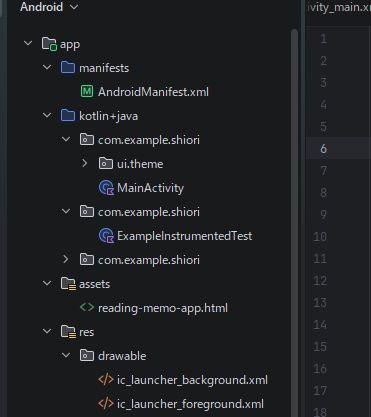
例えばAndroidstudioでいうこういったフォルダ構造も、どこになにがあるか、どこにコピペしたらいいかなど細かいことが気にする必要がなくなるのです。
今回の開発では、ビルドエラーが3つ同時に出たのですが、Claude Codeが自動で原因を特定して一気に修正してくれました。ブラウザのClaudeだったらスクリーンショットを3回撮って3回貼り付けて…という作業になっていたはずです。
エミュレーターも自動で起動してくれる
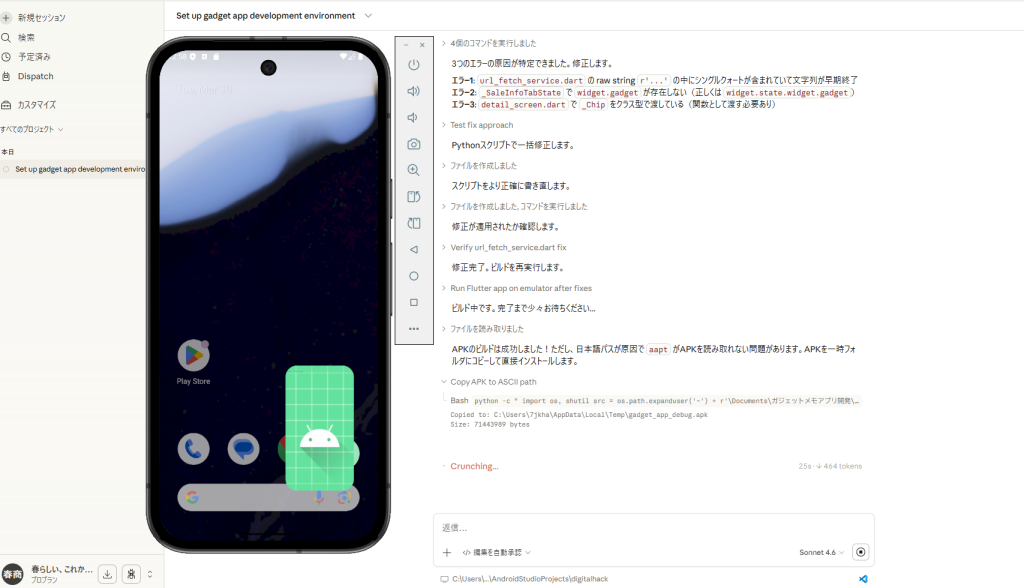
もうひとつ驚いたのがエミュレーターの起動です。「アプリを実行して」と入力するだけで、Claude Codeが自動でエミュレーターを起動してアプリをビルドして表示してくれました。Android Studioを開いて自分でエミュレーターを選んで実行ボタンを押す、という手順が不要になりました。
ブラウザのClaudeとClaude Codeの使い分け
ただ、ブラウザのClaudeが不要になったわけではありません。使い分けとしてはこんな感じです。
ブラウザのClaudeは、アイデアを相談したいとき、記事を書いてもらいたいとき、概念や仕組みを理解したいときに向いています。Claude Codeは、実際にコードを書いて動かすとき、エラーを直したいとき、ファイルを直接操作したいときに向いています。
まとめ
開発作業そのものはClaude Code、相談や記事作成はブラウザのClaudeという使い分けが自分にとってはちょうどよいと感じています。特にエラー修正の手間がなくなったのは大きく、初心者でも開発を続けやすくなりました。スクリーンショットを撮ってコピペする作業から解放されたのが一番うれしい変化です。


コメント