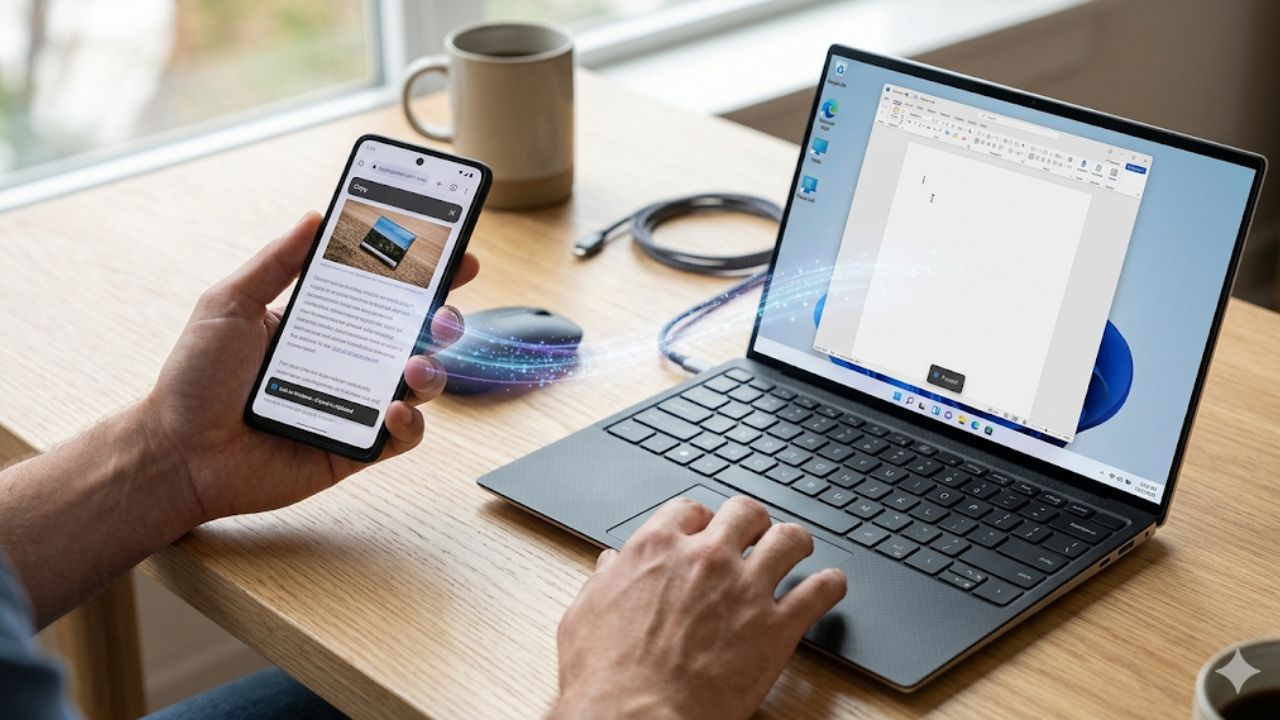
「MacとiPhoneみたいに、スマホでコピーしたテキストをそのままPCに貼り付けられたらいいのに…」そう思ったことはありませんか?
実は、WindowsとAndroidの組み合わせでも、公式アプリひとつで驚くほど簡単に実現できるんです!今回は、自分が使っているGalaxys25ultraを例に、デバイスの垣根をなくす「クリップボード同期」の設定方法を、初心者の方にも分かりやすく解説します。
夢の「デバイス間コピペ」はWindowsでもできる!
iPhoneとMacの専売特許だと思われがちな「ユニバーサルクリップボード」。実は、AndroidとWindowsのペアでも、公式の「スマートフォン連携」機能を使えば同じことができるんです!
スマホでコピーしたURLやメモを、わざわざ自分宛にLINEしたりメールしたりする手間は、もう今日で終わりにしましょう。
Step 1:PC側で「スマートフォン連携」を起動する
まずはWindows側で受け入れの準備をしましょう。
- デスクトップ画面左下の「スタートボタン(Windowsマーク)」をクリックします。
- 検索窓に「スマートフォン」と入力するか、すべてのアプリ一覧から「スマートフォン連携」を探してクリックして開きます。
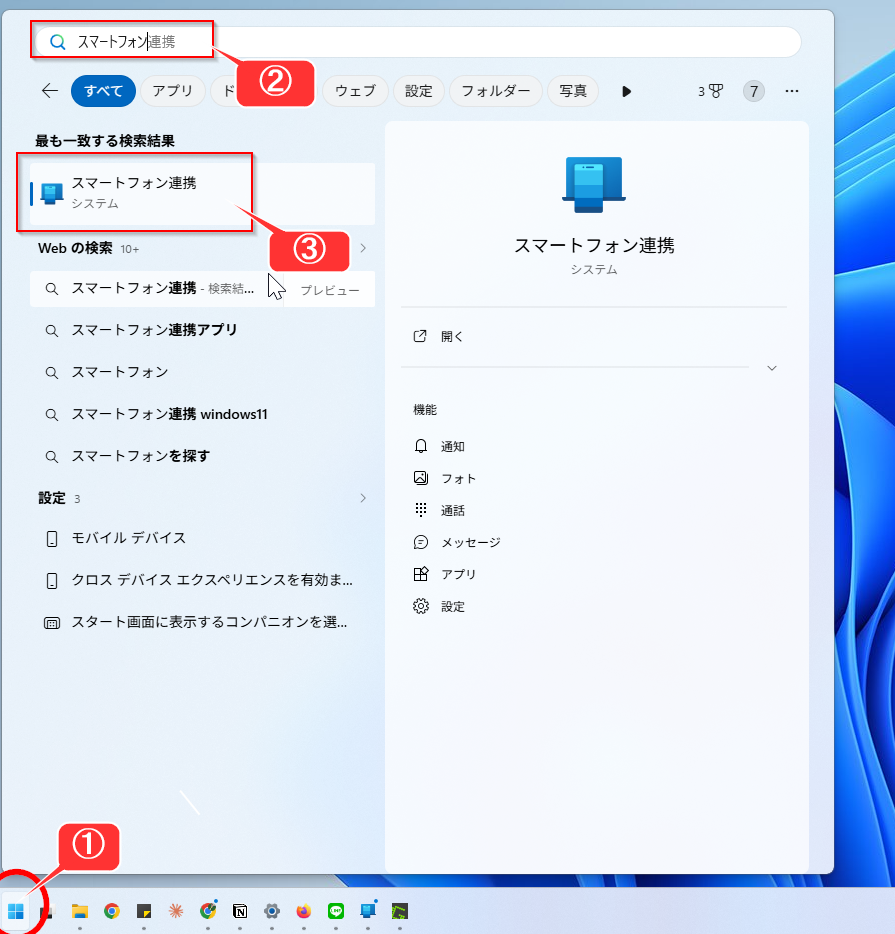
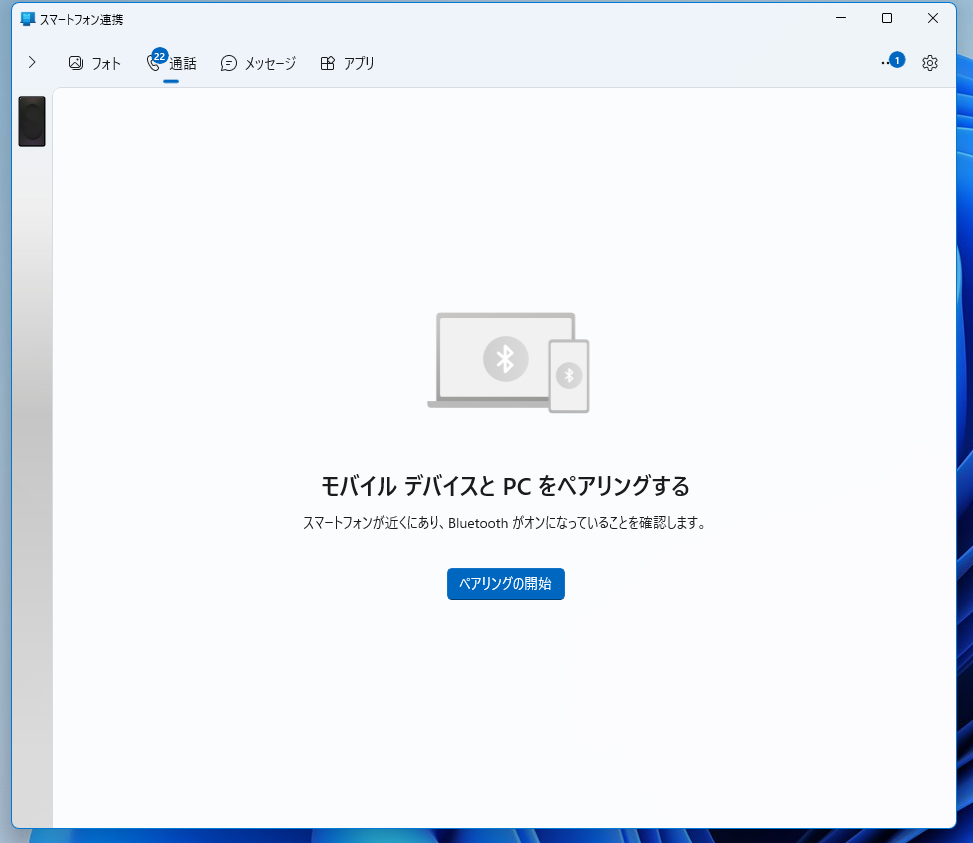
3.アプリが立ち上がったら「開始」ボタンを押し、Microsoftアカウントでサインインします
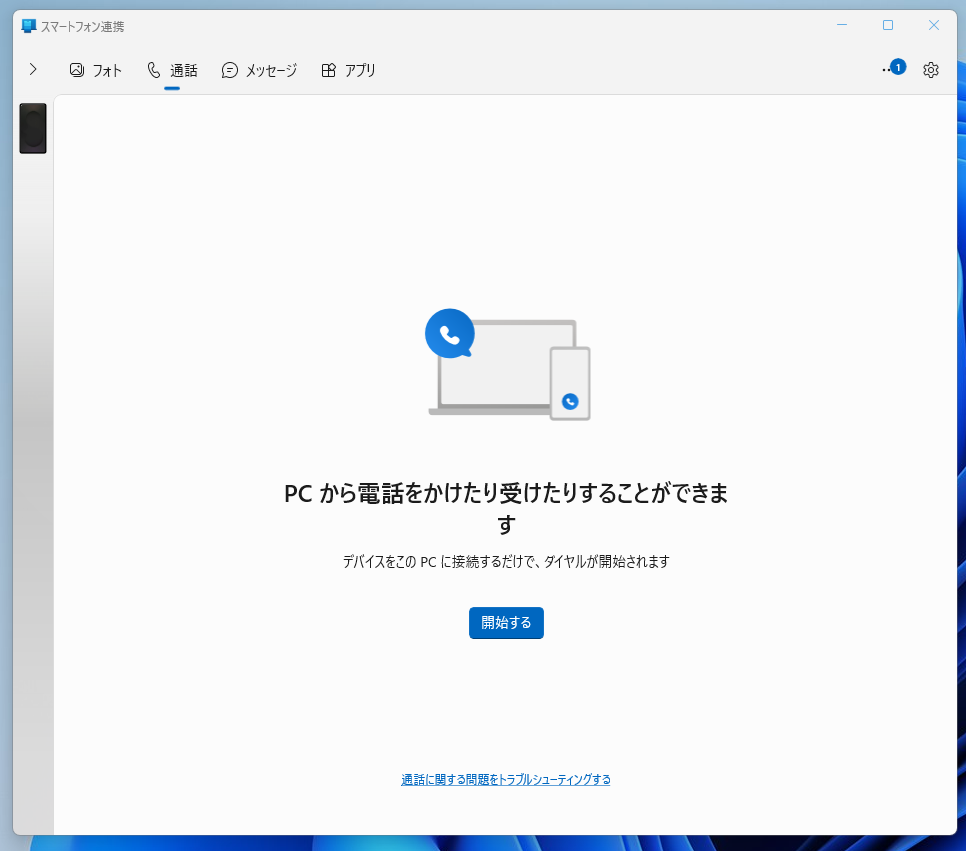
4.ペアリングを開始をクリックしてください
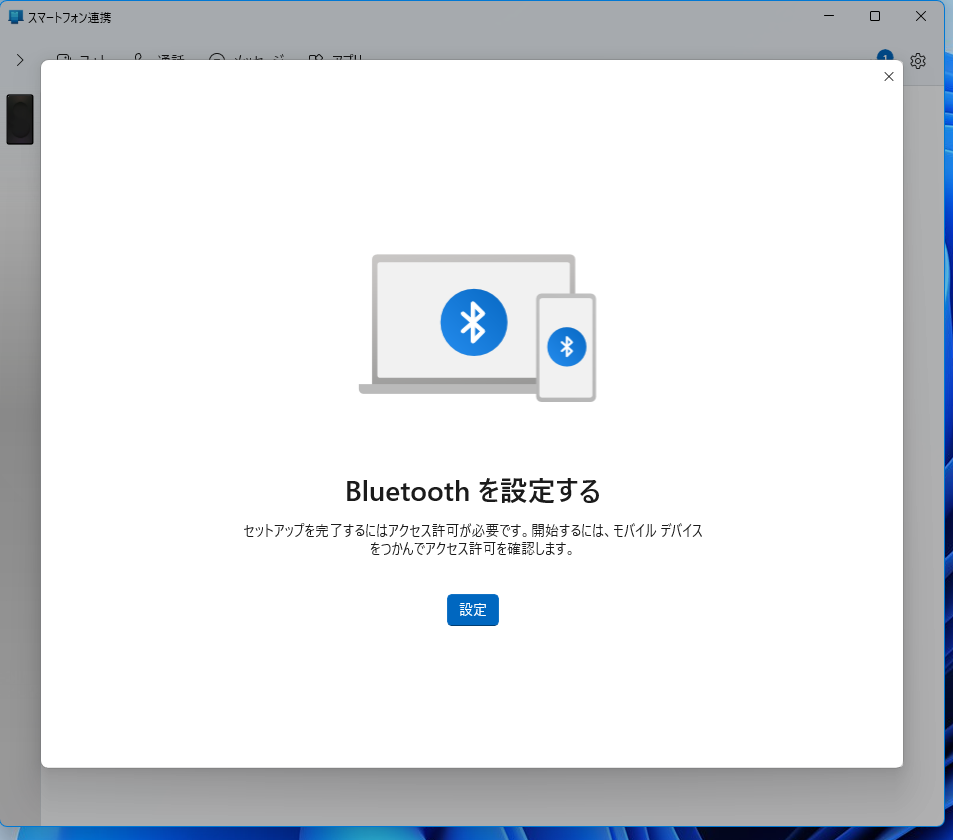
5.Bluetoothを設定するも「設定」をクリックしてください
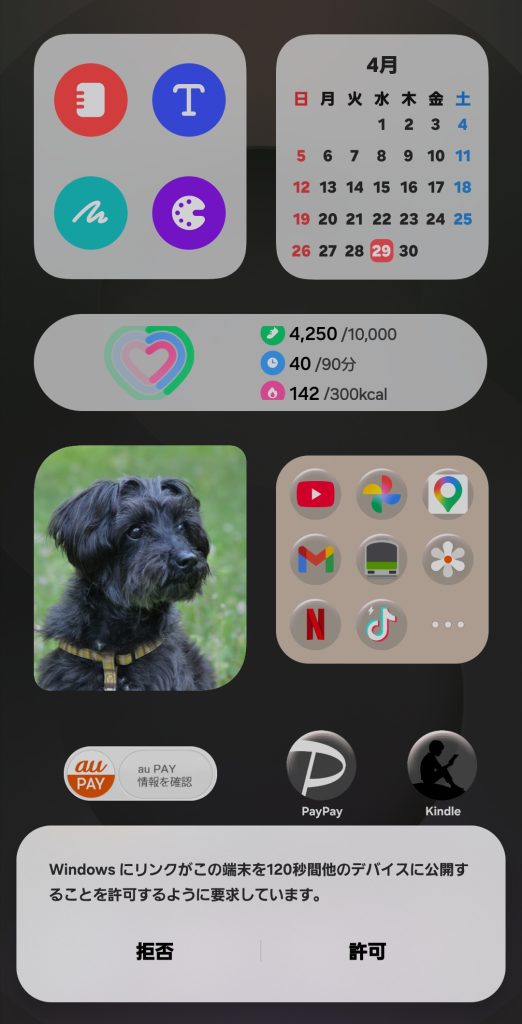
6.スマートフォン側でポップアップが出たら「許可」をタップします
よくあるつまずきポイント
「BluetoothのPIN」設定
もしこの画面が出た場合、これは、PCとS25 Ultraが「お互いに本当に繋いでいい相手かな?」を確認するための最終チェックをしている状態です。
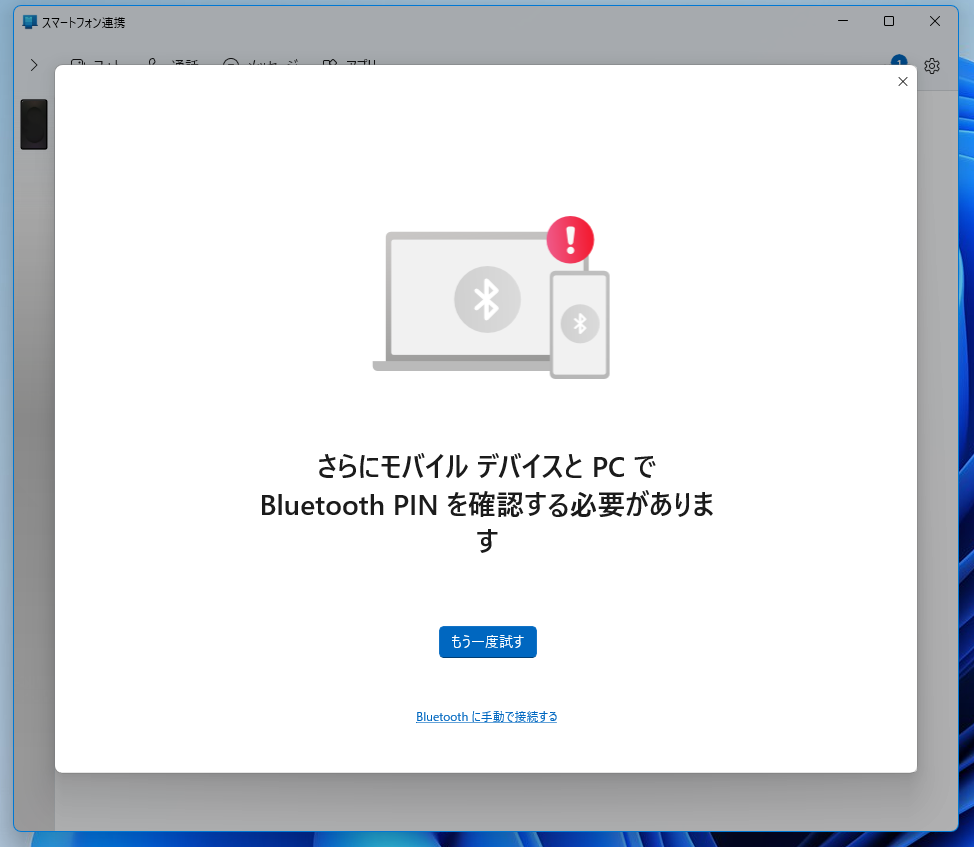
ってかこれ、割と何度やってもだめだったんですよ。でももしかしてつながっている?と思ったら…案の定でしたww
設定画面が「繋がっていない」フリをすることも!?
設定中、「全然繋がらないな〜」と思って格闘していたら、実はもう裏で接続が完了していた…なんてこともあります(笑)。
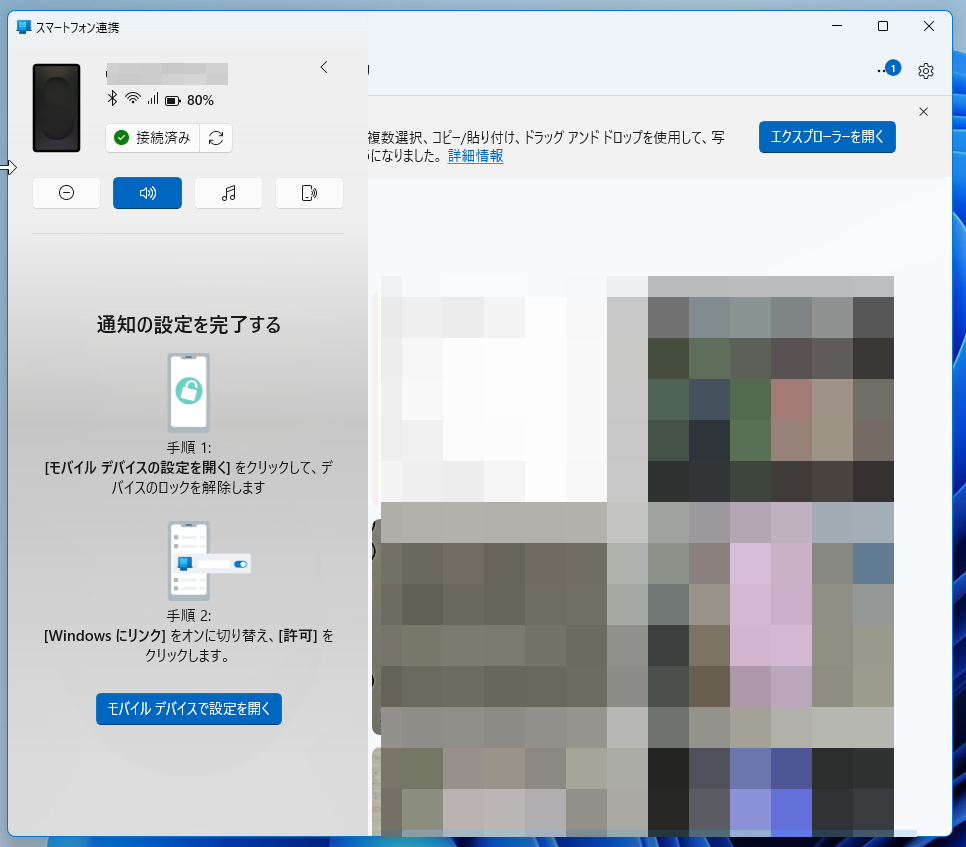
もしPINコードの確認でループしているように見えたら、一度設定画面のトップに戻ってみてください。意外と涼しい顔で表示されているかもしれません。
Step 2:【重要】詳細なコピペ設定をオンにする
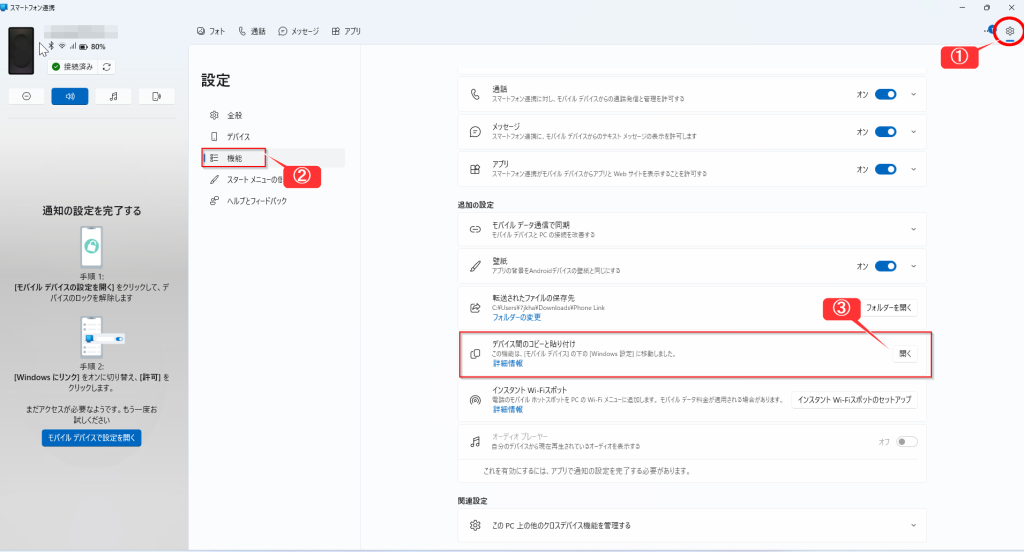
① 右上の「設定(歯車アイコン)」をクリック
まずはアプリの右上にある小さな歯車マークをクリックします。ここから詳細なカスタマイズ設定に入れます。
② 左メニューの「機能」を選択
設定画面が開いたら、左側のメニューにある「機能」をクリックしてください。通話やメッセージなど、連携に関する主要なスイッチがここに集まっています。
③ 「デバイス間のコピーと貼り付け」の「開く」をクリック
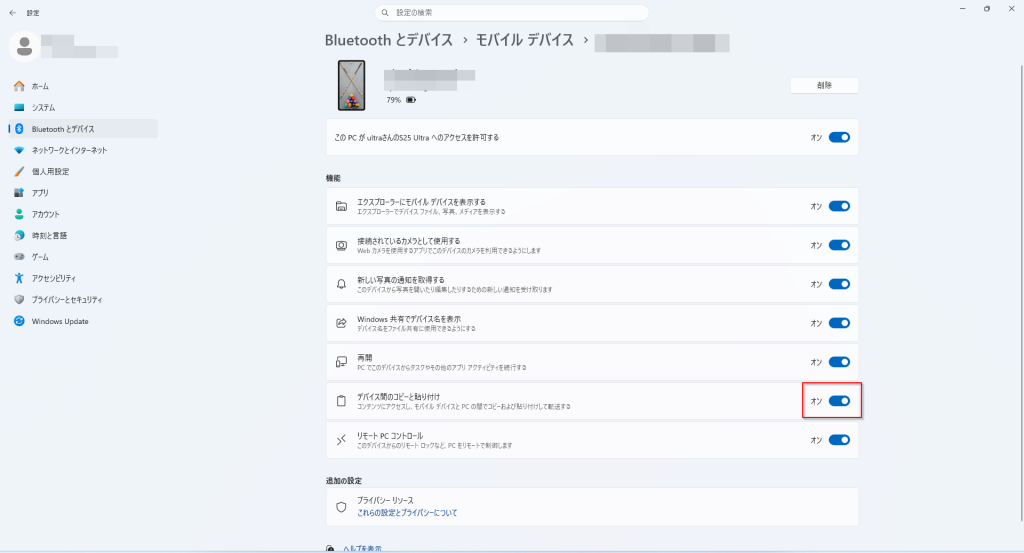
画面を少し下にスクロールすると、「デバイス間のコピーと貼り付け」という項目が出てきます。 最近のWindowsアップデートで、この設定はWindows本体の設定画面に統合されたので、右側にある「開く」をクリックしましょう。
設定完了!使い方は「ただコピーするだけ」
これでもう準備は万端です。
- スマホでやる: Webサイトの気になる文章を長押しして「コピー」!
- PCでやる: 貼り付けたい場所で
Ctrl + Vを押すだけ!
逆ももちろんOKです。PCでコピーした長いパスワードやURLを、スマホの入力欄にそのままペーストできる快感は、一度味わうともう戻れませんよ!
コメント