
VS Codeをインストールしてみたものの、メニューや設定画面がすべて英語で、どこに何があるのかわかりにくいと感じている人は多い。VS Codeは初期状態では英語で表示されるため、使い始めたばかりのうちは操作のたびに戸惑いやすい。
ただ、VS Codeは「Japanese Language Pack」という拡張機能を入れるだけで、簡単に日本語表示へ切り替えられる。作業は拡張機能をインストールして再起動するだけなので、3分ほどで終わる。
日本語化の前に知っておきたいこと
日本語化といっても、VS Code本体を入れ直したり、難しい設定ファイルを書き換えたりする必要はない。拡張機能を追加して表示する言語を切り替えるだけなので、作成中のファイルや設定に影響が出ることもない。英語表示に戻したくなったときも、すぐに元に戻せる。
拡張機能:VS Codeにあとから機能を追加できるプログラム。画面左側のアイコンから検索して、そのままインストールできる。
Japanese Language Pack:Microsoftが公開している公式の日本語化拡張機能。メニューや設定画面、メッセージなどを日本語で表示できる。
VS Codeを日本語化する手順
手順は全部で4つだ。前半で拡張機能をインストールし、後半で表示言語を切り替えて再起動する。
拡張機能を検索してインストールする
VS Codeを開き、画面左端に縦に並んでいるアイコンの中から、四角が4つ並んだ「拡張機能」のアイコンをクリックする。キーボードの Ctrl+Shift+X でも開ける。
左上に表示される検索欄に「Japanese Language Pack」と入力すると、日本語化の拡張機能が一覧に表示される。
一覧のいちばん上にある、発行元がMicrosoftの「Japanese Language Pack for Visual Studio Code」の「Install」をクリックする。
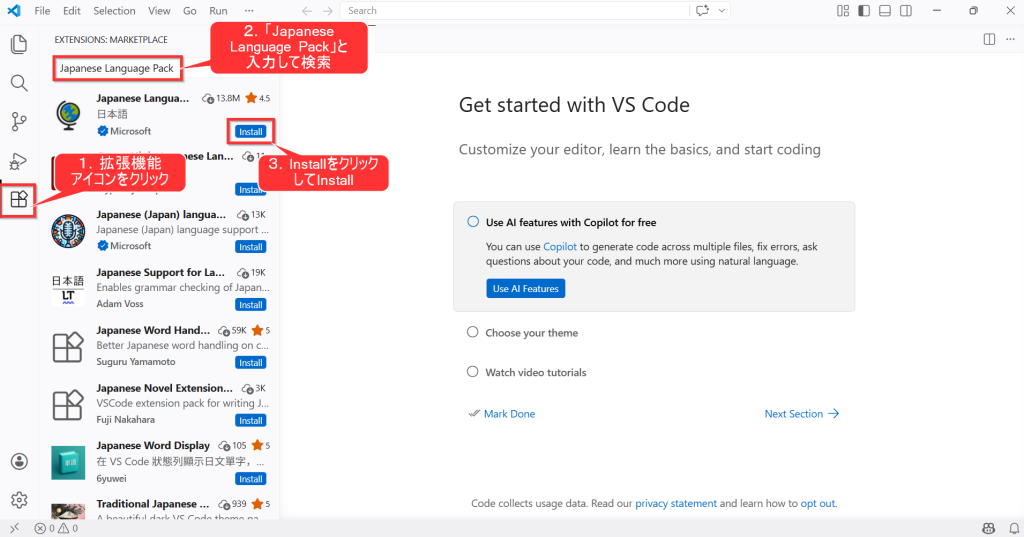
検索結果には「Japanese」と名前のつく拡張機能がいくつも並ぶが、選ぶのは発行元にMicrosoftと表示されているものだ。似た名前の別の拡張機能を入れてしまうと日本語化されないので、インストール前に発行元を確認しておくと失敗しにくい。
表示言語を切り替えて再起動する
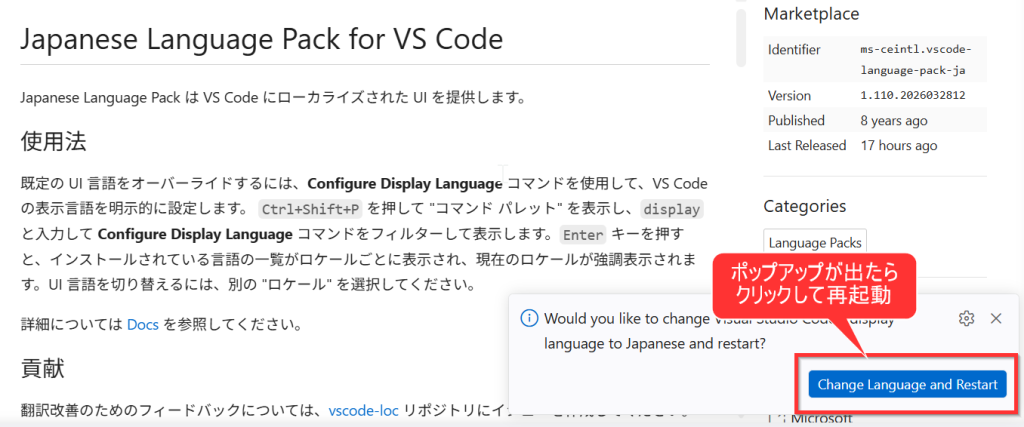
インストールが終わると、画面の右下に「表示言語を日本語に変更して再起動しますか」という英語のポップアップが表示される。「Change Language and Restart」をクリックすると、VS Codeが自動で再起動する。
日本語で表示されているか確認する
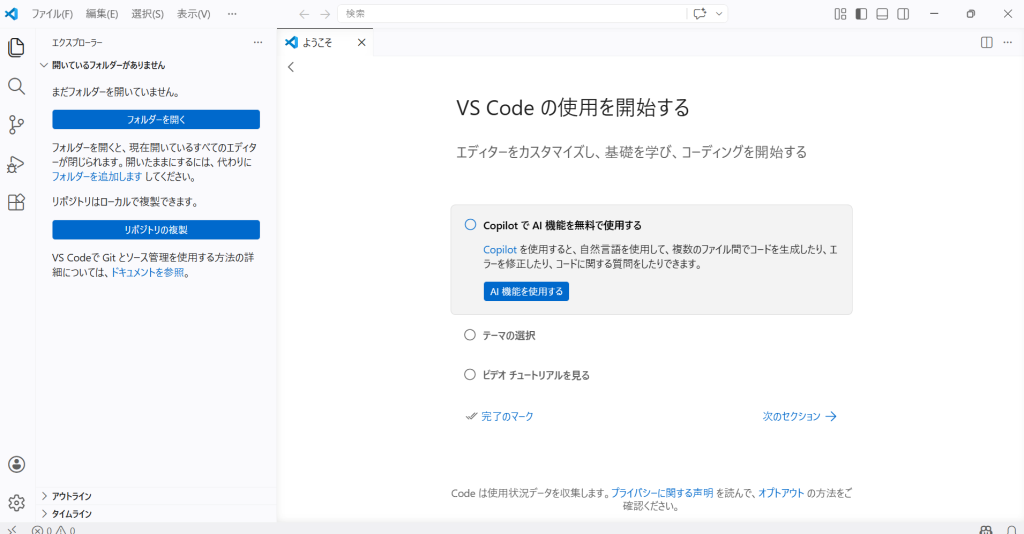
再起動したあと、画面上部のメニューが「ファイル」「編集」「選択」のように日本語で表示されていれば日本語化は完了だ。設定画面や拡張機能の説明なども、日本語で表示されるようになる。
ポップアップが出ないときや英語に戻したいとき
インストール後のポップアップをうっかり閉じてしまった場合や、ポップアップがそもそも表示されなかった場合は、コマンドパレットから表示言語を切り替えられる。
コマンドパレットは、VS Codeのさまざまな機能を名前で呼び出せる入力欄だ。「Configure Display Language」は途中まで入力すれば候補に表示されるので、それを選べばいい。
反対に、英語表示に戻したいときも同じ手順で切り替えられる。言語の一覧で「English(en)」を選んで再起動すれば、元の英語表示に戻る。拡張機能そのものをアンインストールしても、英語表示に戻すことができる。
まとめ:VS Codeは拡張機能を入れるだけで日本語化できる
VS Codeの日本語化は、拡張機能の画面で「Japanese Language Pack」を検索してインストールし、表示言語を切り替えて再起動するだけで完了する。インストールするときは、発行元がMicrosoftのものを選ぶことだけ気をつければいい。
メニューが日本語になるだけで、設定や拡張機能を探す手間はかなり減る。英語表示で操作しにくいと感じているなら、まずは日本語化してから、少しずつVS Codeの使い方に慣れていくといい。



コメント