
Google AdSenseの申請には事前にいくつかの条件を満たしておく必要があります。本記事ではAdSense申請の前提条件の確認から、CocoonテーマへのAdSenseコード設置・審査リクエストの送信まで一連の手順を解説します。
AdSense申請前に確認しておくこと
申請画面に進む前に以下の条件が揃っているか確認してください。
サイト・コンテンツ面
- 記事が15記事以上公開されている
- 各記事の文字数が1000字以上ある
- プライバシーポリシーページが公開されている
- お問い合わせページが公開されている
- 独自ドメインを使用している(無料サブドメインは審査対象外)
アクセス解析面
- Google Analytics(GA4)がサイトに設置されている
- Google Search Consoleにサイトが登録されている
これらが揃っていない状態で申請しても否認される可能性が高いです。まず上記を確認してから申請に進みましょう。
AdSenseにサイトを登録する手順
1.AdSense管理画面の左メニューから「サイト」をクリックする
2.「+新しいサイト」ボタンをクリックする
※画面中央に「サイトを追加」というポップアップが表示されます。
3.ウェブサイトのURLを入力する
※入力欄に自分のサイトのURLを入力します。
4.保存ボタンをクリックして保存
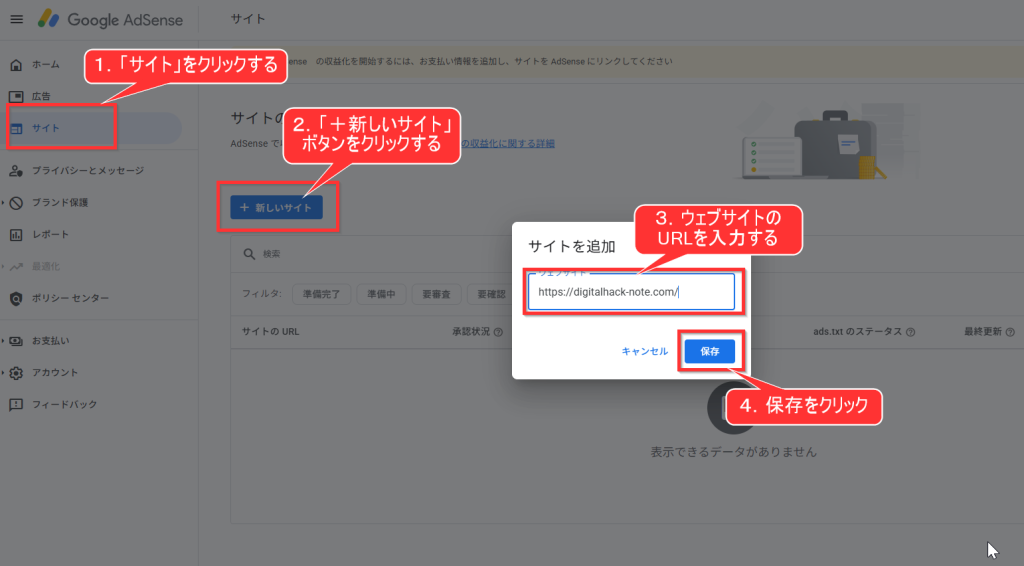
5.AdSenseコードが表示されたらOK
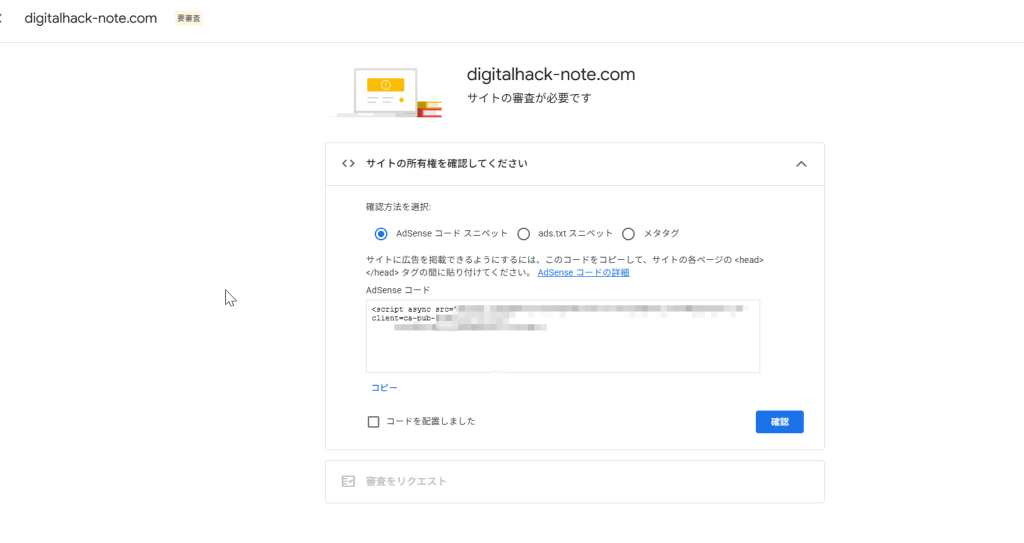
保存するとAdSenseコードが表示されます。このコードをWordPressに設置します。次の手順に進みましょう。
AdSenseコードをCocoonに設置する手順
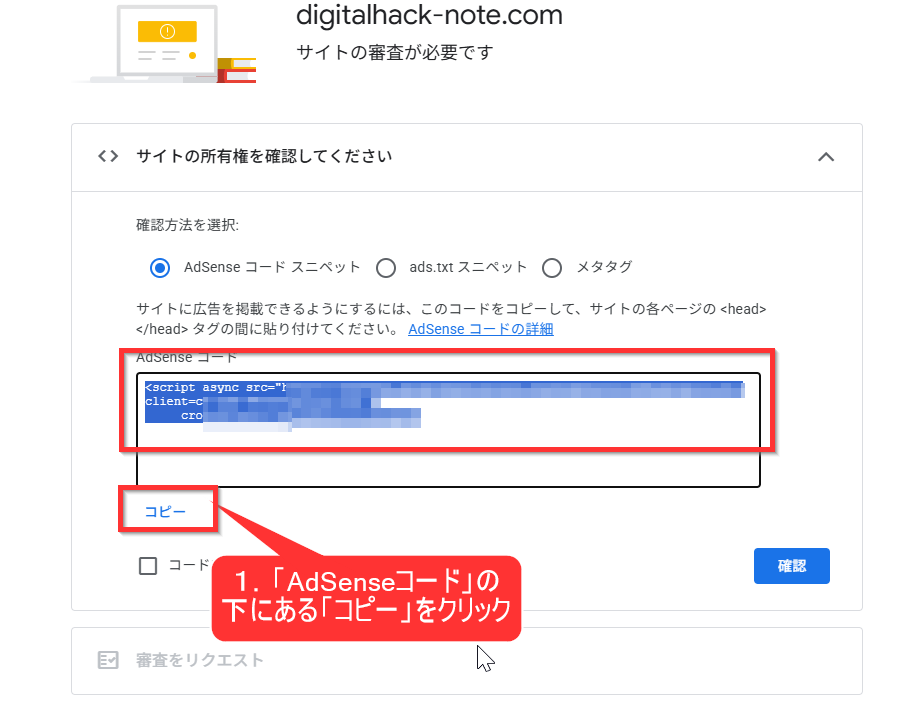
1.AdSenseコードをコピーする
※AdSenseの管理画面に表示されている「AdSenseコード」の下にある「コピー」をクリックします(Ctrl+Aの全選択でも可能)
2.WordPress管理画面からCocoon設定を開く
※WordPress管理画面の左メニューから「Cocoon設定」をクリックします。
3.「アクセス解析・認証」タブを開く
※Cocoon設定の上部タブから「アクセス解析・認証」を選択します。
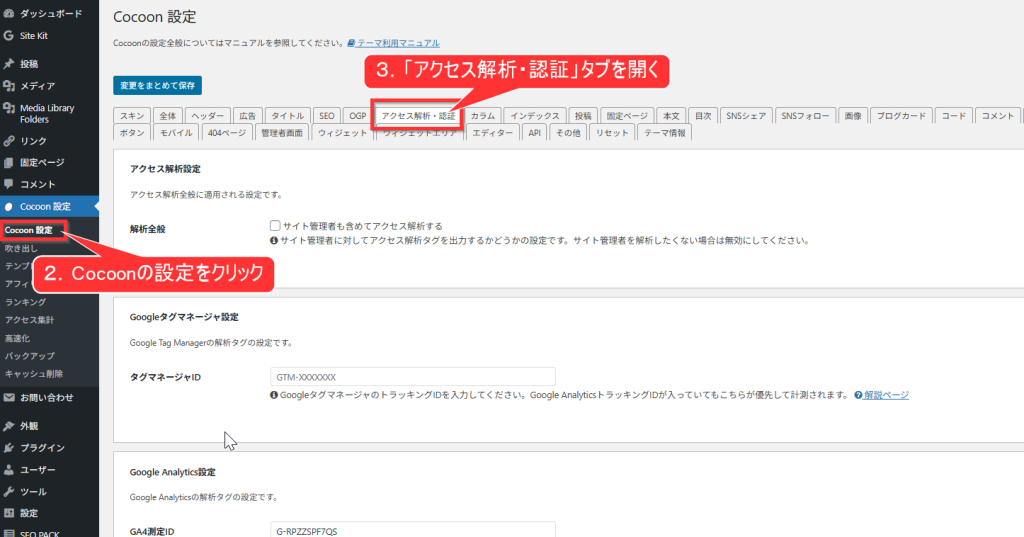
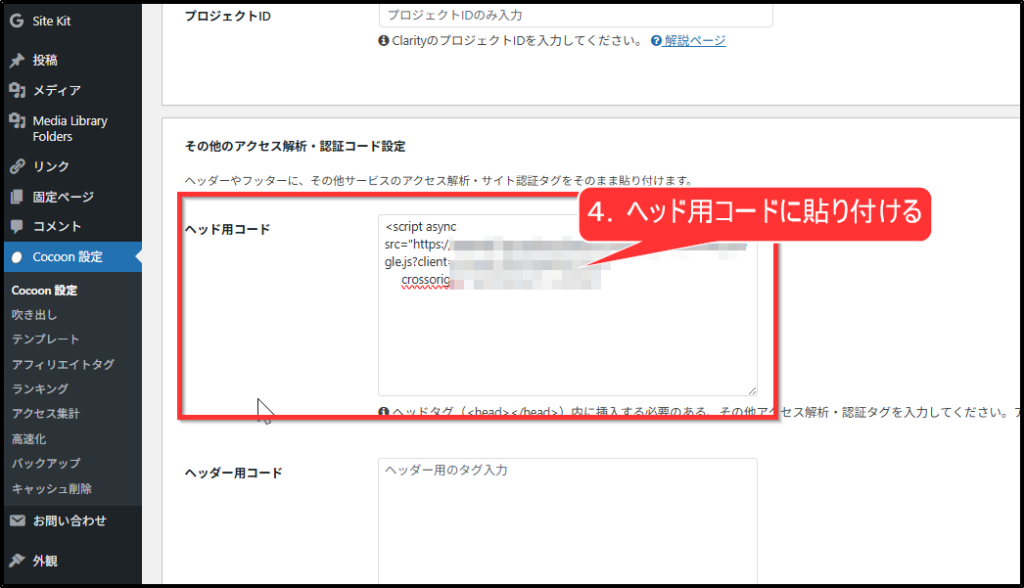
手順4:ヘッド用コードに貼り付ける
※「ヘッド用コード」の入力欄にコピーしたAdSenseコードをペーストします。入力欄が見つからない場合はページを下にスクロールしてください。
手順5:変更を保存する
※画面下部の「変更をまとめて保存」ボタンをクリックします。
6.AdSenseの申請画面に戻り「コードを配置しました」にチェックを入れる
7.「確認」ボタンをクリックします。
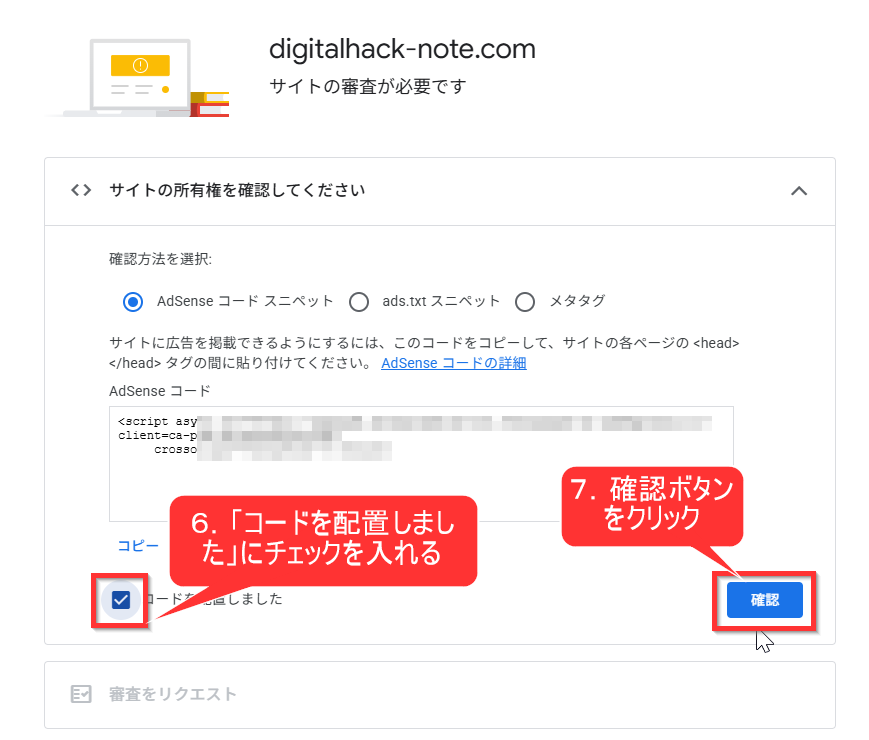
これで審査リクエストが送信できる状態になります。
AdSenseのコード設置後によく出るエラー
403エラー
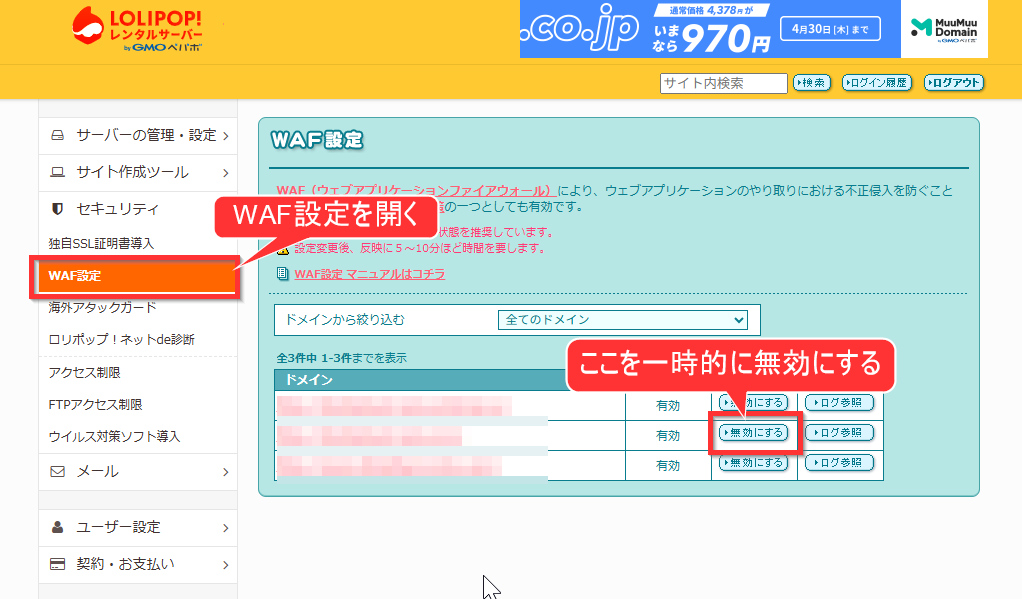
1.ロリポップ管理画面にログイン https://user.lolipop.jp にアクセス
2.WAF設定を探す 「セキュリティ」または「WAF設定」の項目を開く
3.WAFの状態を確認 オンになっていたら一時的にオフにしてサイトにアクセスしてみる
※新規にURLを開くのがおすすめ、反映されないこともあるため。
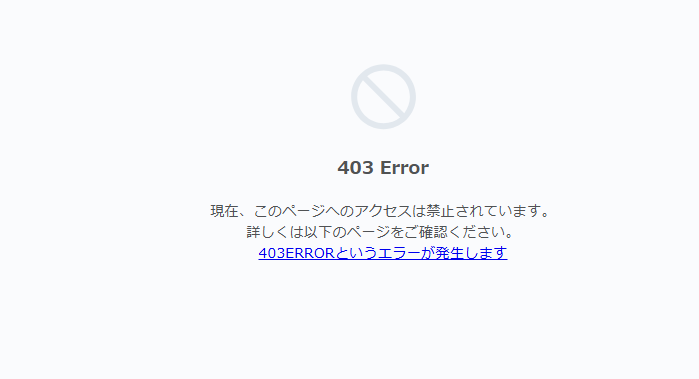
AdSenseコードを設置した後にサイトが「403 Error」で開けなくなる場合があります。
これはサーバーのWAF(セキュリティ機能)がAdSenseのスクリプトをブロックしていることが原因です。 ロリポップを使用している場合は以下の手順で対処できます。
1. ロリポップ管理画面(user.lolipop.jp)にログイン
2. 「WAF設定」を開く
3. 該当ドメインの「無効にする」をクリック WAFをオフにした後、サイトが正常に開けるか確認してください。
WordPressとAdSenseの組み合わせではWAFオフのまま運用しているサイトも多いので、オフのままで問題ありません。
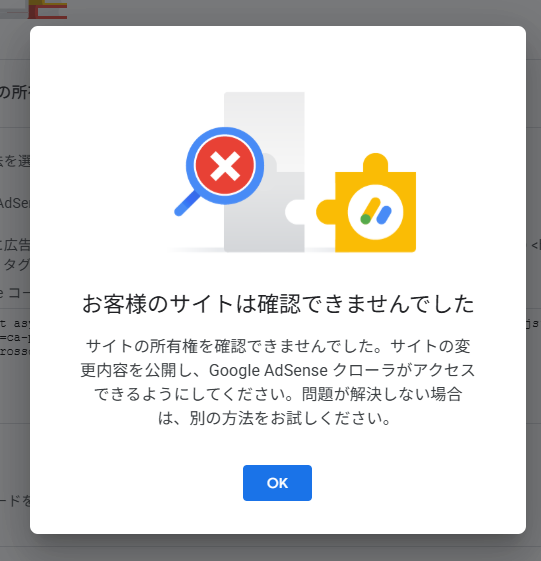
お客様のサイトは確認できませんでした
WAF設定をしてもアドセンス側で確認できないと言われる場合、このエラーはAdSenseのクローラーがサイトにアクセスできていない状態です。でもさっきWAFをオフにしたので、もう一度「確認」ボタンを押すだけで通る可能性が高いです。
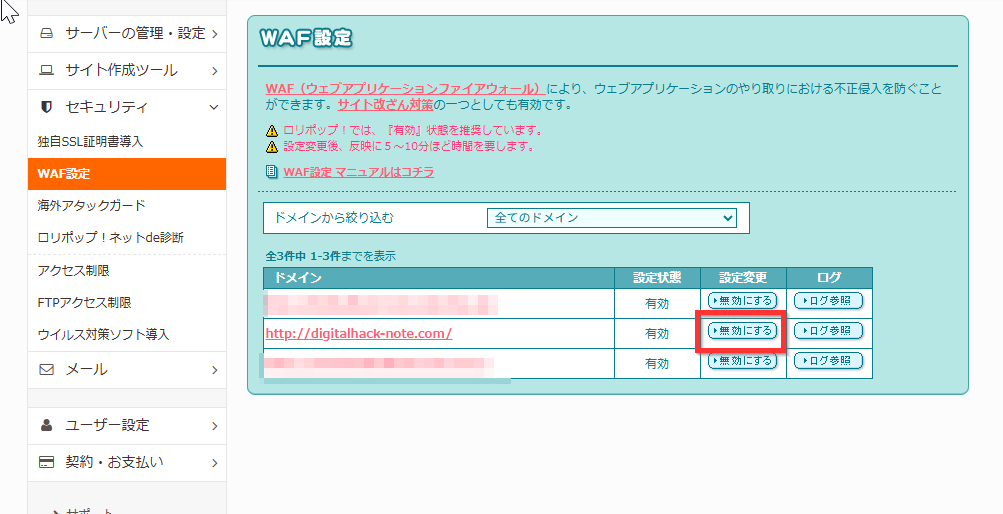
設定を変更した後、またアドセンス画面に戻り、確認ボタンをクリックして再申請してみてください。
ロリポップのWAF設定を変えてもダメな場合
ロリポップの設定を変えてもまだ駄目な場合
ロリポップのWAF設定のログ詳細を確認したところ、xss-tag-1というシグネチャがブロックしていました。AdSenseの<script>タグをXSS攻撃と誤検知しているためです。Cocoonの設定画面(theme-settings)でコードを貼るたびにWAFが反応しています。
メタタグ方式に切り替える
AdSenseコードのスクリプトタグではなく、メタタグ方式で所有権確認だけ先に済ませる方法があります。
1.AdSense画面で「コードを配置しました」の確認方法を「メタタグ」に切り替える
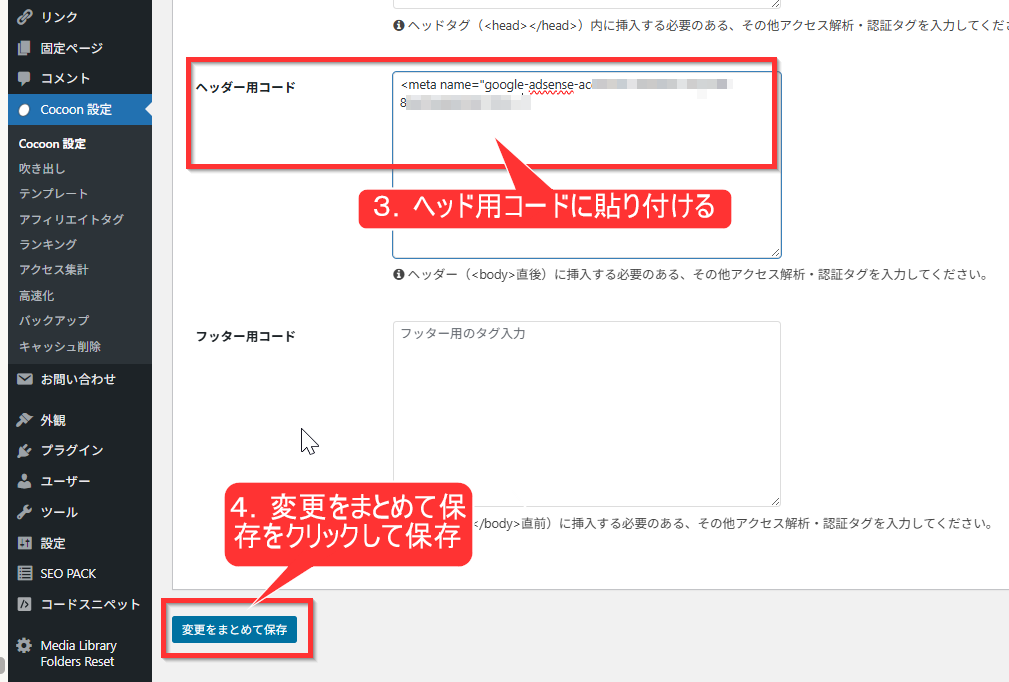
2.コピーをクリックする
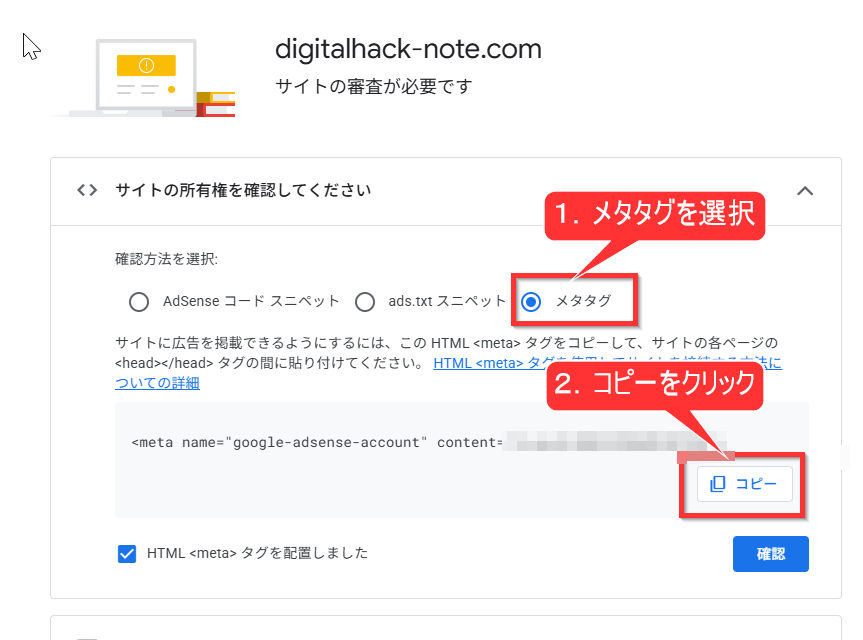
3.ヘッド用コードに貼り付ける
4.変更をまとめて保存をクリックして保存
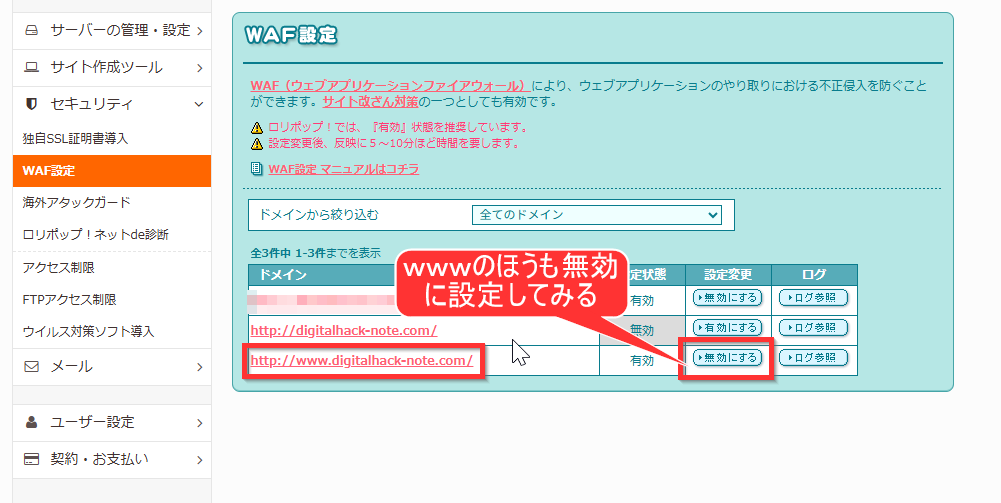
AdSenseのクローラーがwwwありのURLでアクセスしている可能性があるため、wwwのURLのほうも無効に設定してみてください。
functions.phpに直接書く方法
WAF設定も「有効/無効」にしてもダメ!という場合、functions.phpに直接書く方法だと、Cocoonの設定を経由しないので、WAFの影響を受けにくいのでそちらもご説明します。
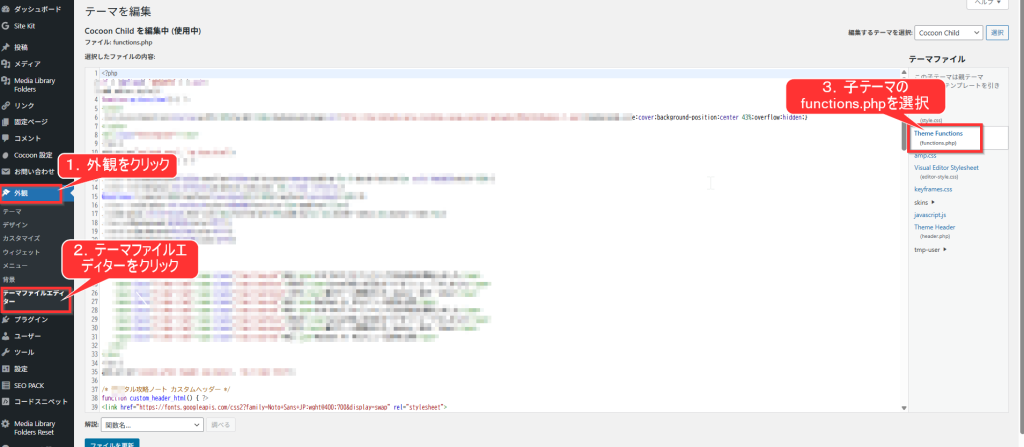
1.外観をクリック
2.テーマファイルエディターをクリック
3.子テーマのfunctions.phpを選択
4.ファイルの一番下に以下を追加
5.ファイルを更新ボタンをクリック
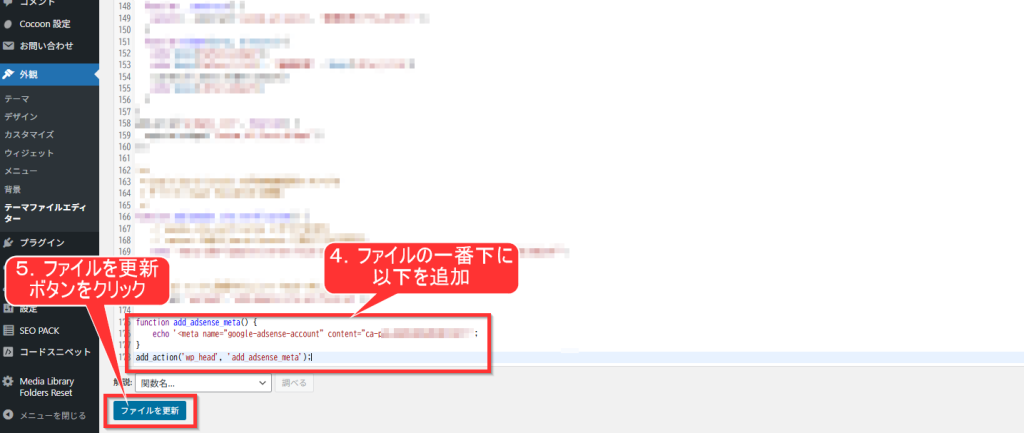
function add_adsense_meta() {
echo ”;
}
add_action(‘wp_head’, ‘add_adsense_meta’);
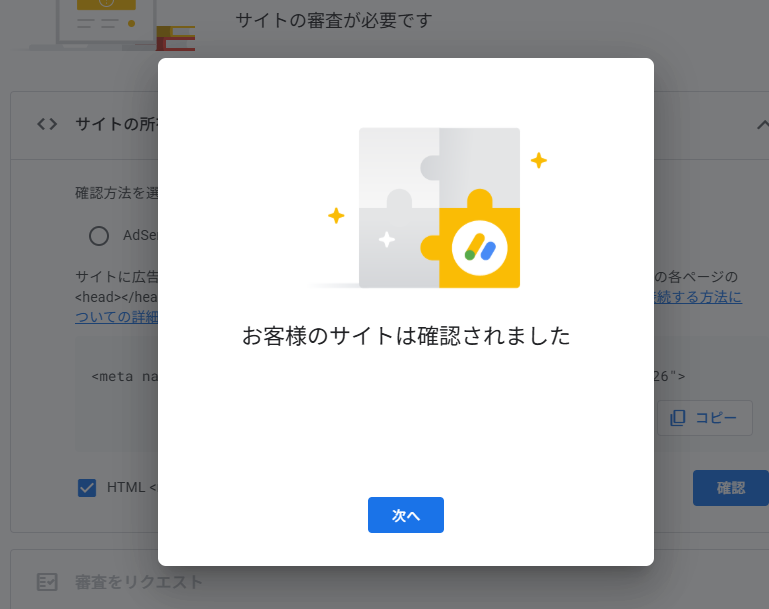
お客様のサイトは確認されました
アドセンスで再度確認ボタンを押して「お客様のサイトは確認されました」を表示されれば成功です!
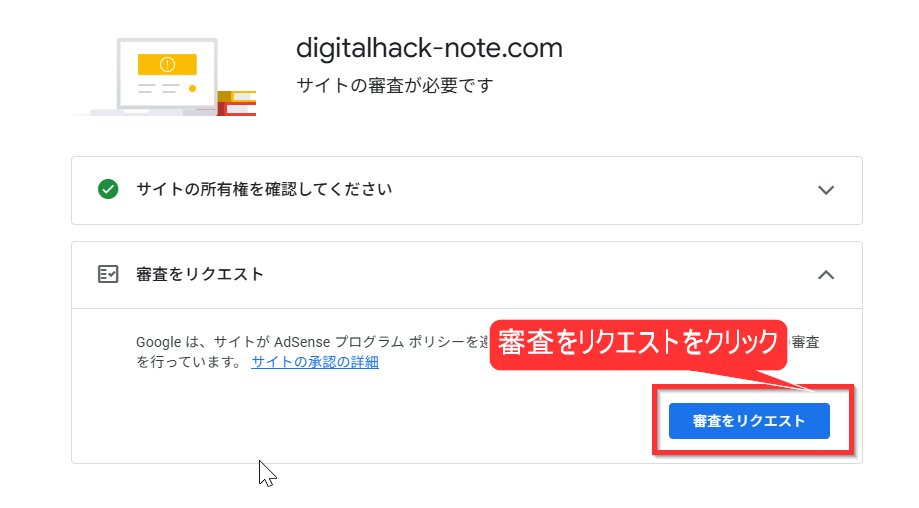
審査をリクエストをクリックして気長に待ちましょう。
まとめ
AdSenseコードの設置はCocoonの「アクセス解析・認証」タブから行います。ただしサーバーのWAF設定によってはコードが正しく反映されない場合があります。その場合は子テーマのfunctions.phpに直接メタタグを追記する方法が確実です。
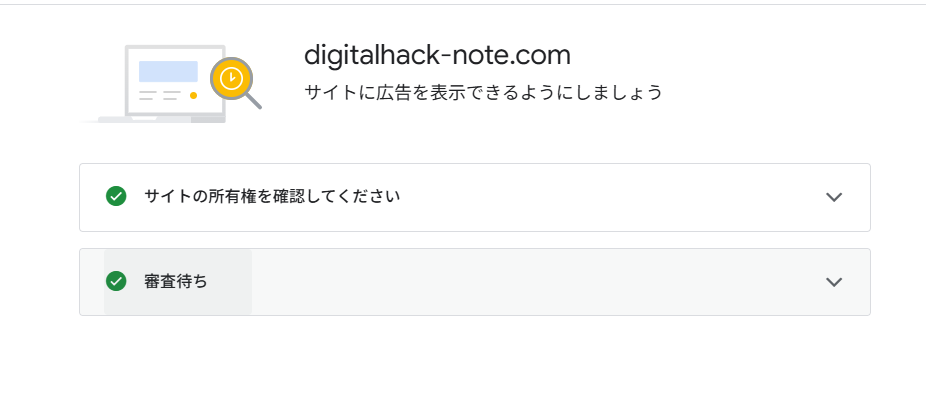
審査にかかる期間は通常1日〜2週間程度です。早ければ数時間で結果が届くこともありますが、長い場合は2〜4週間かかることもあります。審査結果はGmailに届くので、登録したGoogleアカウントのメールを確認してみてください。

わたしの場合、Cocoonのヘッド用コードに貼り付けてもWAFにブロックされて反映されませんでした。functions.phpへの直接追記で解決したので、うまくいかない場合はそちらを試してみてください。


コメント